Pular para o conteúdo
Stream MVP

Calls e voz

Entre numa sala, fale com a voz limpa, ligue a câmera e acompanhe as legendas ao vivo. No celular, a bolinha mantém a call por cima dos outros apps.

Vídeo e passos mudam juntos. A escolha fica salva.

  • PC
  • Celular

Entrar na call

No PC

  1. Clique numa sala de voz, como a Geral, e confirme em Entrar.
  2. No painel de baixo, os botões mutam o microfone ou desativam todo o áudio.
  3. Clique no nome de alguém para ajustar o volume da voz dessa pessoa.
  4. Para sair, use o botão vermelho.

Dica

Não quer a pergunta antes de entrar? Desligue em Configurações → Voz e áudio.
No celular

  1. Toque numa sala de voz, como a Geral, e confirme em Entrar.
  2. Na barra de baixo, os botões mutam o microfone ou desativam todo o áudio.
  3. Toque em alguém da lista para ajustar o volume da voz.
  4. Voltar não tira você da call. Para sair, toque no botão vermelho.

Dica

Não quer a pergunta antes de entrar? Desligue em Configurações → Voz e áudio.

Entrar na call · PC
Entrar na call (no PC)

Não deu para carregar este vídeo.

O que este vídeo mostra

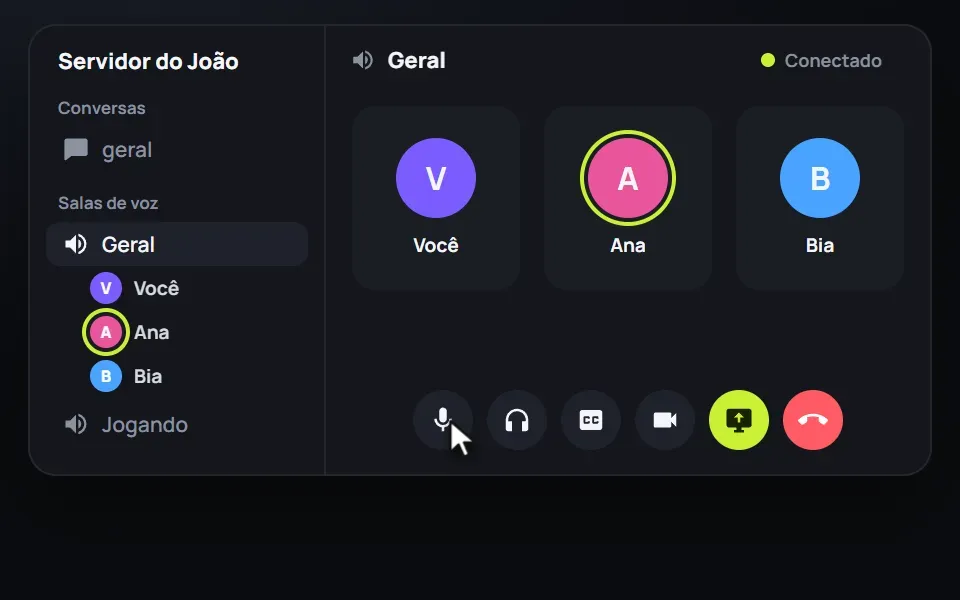
Tela do app com as conversas e as salas de voz de um servidor de exemplo. Na sala Geral aparecem Você, Ana, que está falando, e Bia. O cursor passa pelo botão do microfone, ao lado de áudio, legendas, câmera, transmitir e o botão vermelho para sair.
Entrar na call · Celular
Entrar na call (no celular)

Não deu para carregar este vídeo.

O que este vídeo mostra

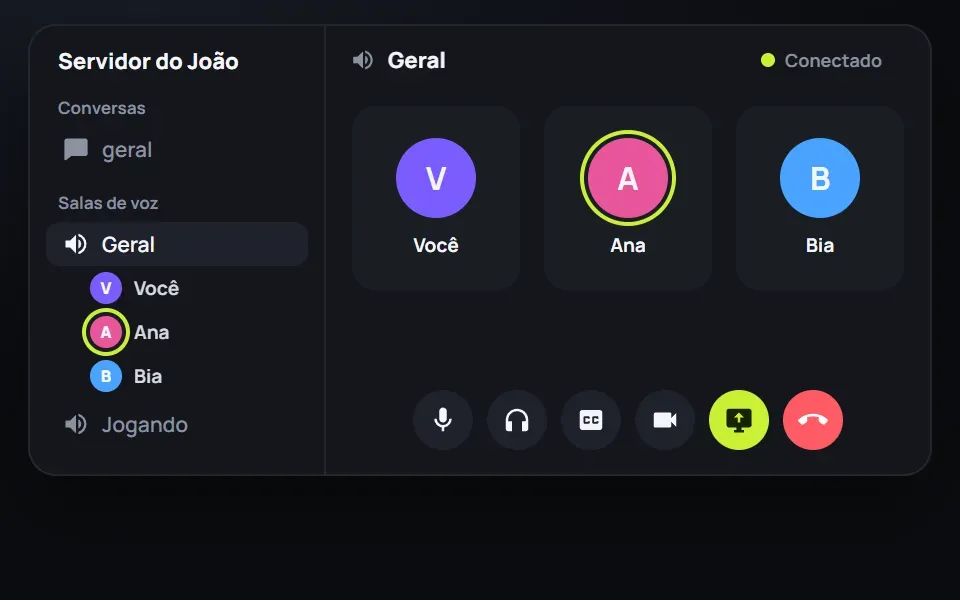
Tela do app com as conversas e as salas de voz de um servidor de exemplo. Na sala Geral aparecem Você, Ana, que está falando, e Bia. Embaixo ficam os botões de microfone, áudio, legendas, câmera, transmitir e o botão vermelho para sair.
  • PC
  • Celular

Ligar a câmera

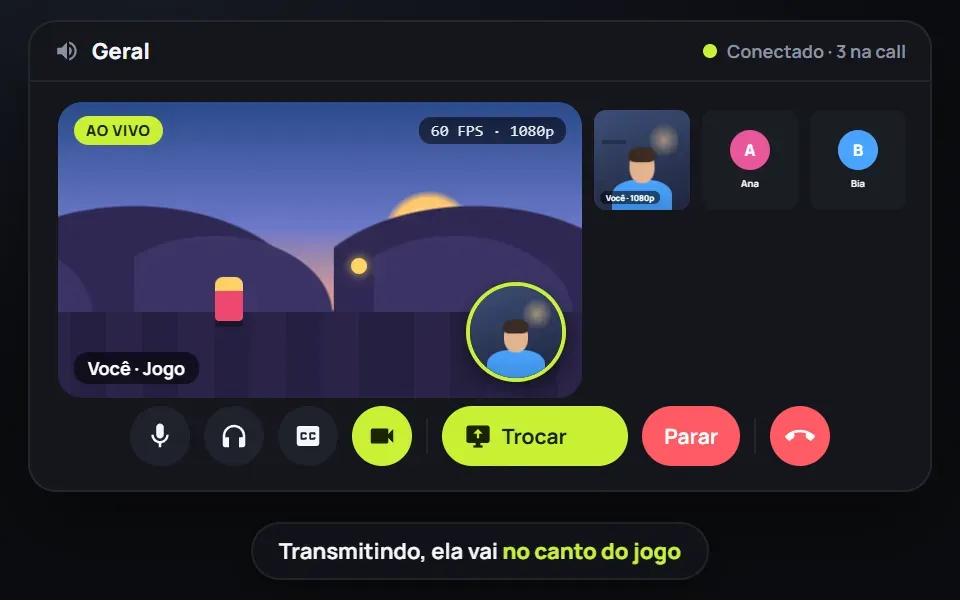
Mostre o rosto na call, sozinho ou junto com a transmissão (aí a câmera aparece no canto do jogo). Vale a regra de uma chamada em família: roupa normal, nada de nudez, sangue ou violência.

No PC

  1. Na call, clique na câmera. Escolha 720p ou 1080p e confira a prévia.
  2. Clique em Ligar câmera: ela entra na call na hora.
  3. Transmitindo, a sua câmera aparece no canto da transmissão para quem assiste.

Dica

Para desligar, toque na câmera de novo. Ela também desliga sozinha quando você sai da call.

No celular

  1. Na call, toque na câmera e permita o acesso. O celular usa a câmera da frente, em 720p.
  2. A câmera entra na call na hora.
  3. Quem transmite do PC com a câmera ligada aparece no canto da transmissão.

Dica

Para desligar, toque na câmera de novo. Ela também desliga sozinha quando você sai da call.

Ligar a câmera · PC
Ligar a câmera (no PC)

Não deu para carregar este vídeo.

O que este vídeo mostra

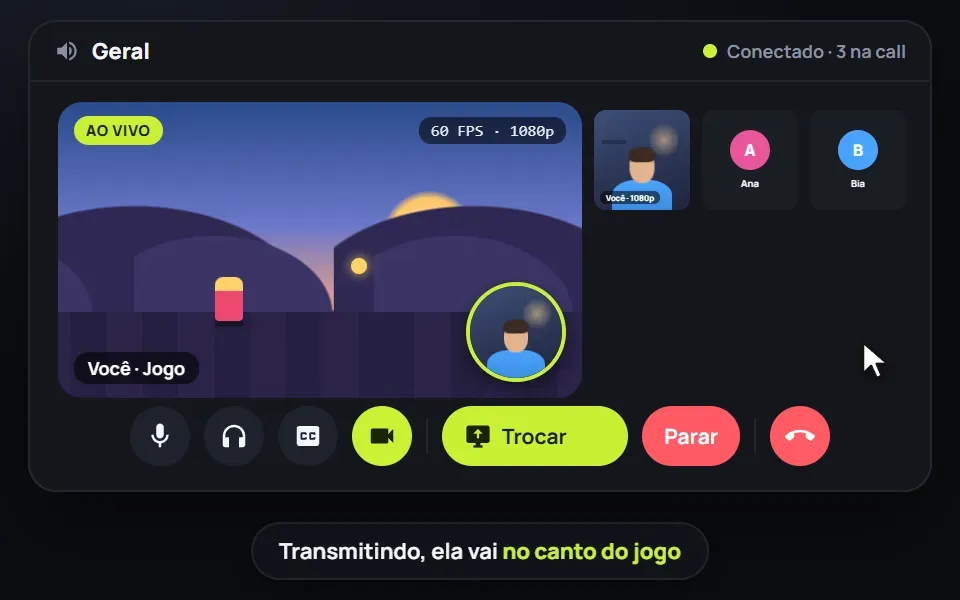
Uma call com transmissão de jogo ao vivo. A câmera da pessoa aparece num círculo no canto do jogo e também numa miniatura ao lado das outras pessoas. Embaixo, o botão de câmera está ligado, junto de Trocar e Parar.

Ligar a câmera · Celular
Ligar a câmera (no celular)

Não deu para carregar este vídeo.

O que este vídeo mostra

Uma call com transmissão de jogo ao vivo. A câmera da pessoa aparece num círculo no canto do jogo e também numa miniatura ao lado das outras pessoas. Embaixo, o botão de câmera está ligado, junto de Trocar e Parar.

  • Diferencial
  • PC
  • Celular

Voz limpa e do seu jeito

Filtro de ruído próprio, que roda no seu aparelho: ele tira teclado, ventilador e barulho da rua, sem mandar sua voz para lugar nenhum. Tem também cancelamento de eco, volume de cada pessoa até 400% só para você (acima do volume normal, o som baixo ganha mais e o alto não estoura) e o modo Aperte para falar, que funciona com o jogo na frente, até com o botão lateral do mouse.

Filtro de ruído próprio, que roda no seu aparelho: ele tira teclado, ventilador e barulho da rua, sem mandar sua voz para lugar nenhum. Tem também cancelamento de eco e o volume de cada pessoa até 400% só para você (acima do volume normal, o som baixo ganha mais e o alto não estoura). Os sons da call avisam quando alguém entra, sai ou começa a transmitir.

Filtro de ruído
  • teclado (filtrado)
  • ventilador (filtrado)
  • barulho da rua (filtrado)
100%

Demonstração visual: o desenho mostra o efeito, não é uma gravação.

O volume de cada pessoa é só seu. Vai até 400%.

  • Só no PC

Aperte para falar

  1. Abra Configurações → Voz e áudio.
  2. Em Modo de entrada, escolha Aperte para falar e aperte a tecla ou o botão do mouse que quiser.
  3. Na call, o microfone só abre enquanto você segura, mesmo com o jogo na frente.

Aperte para falar é só no PC.

Aperte para falar · PC
Aperte para falar (no PC)

Não deu para carregar este vídeo.

O que este vídeo mostra

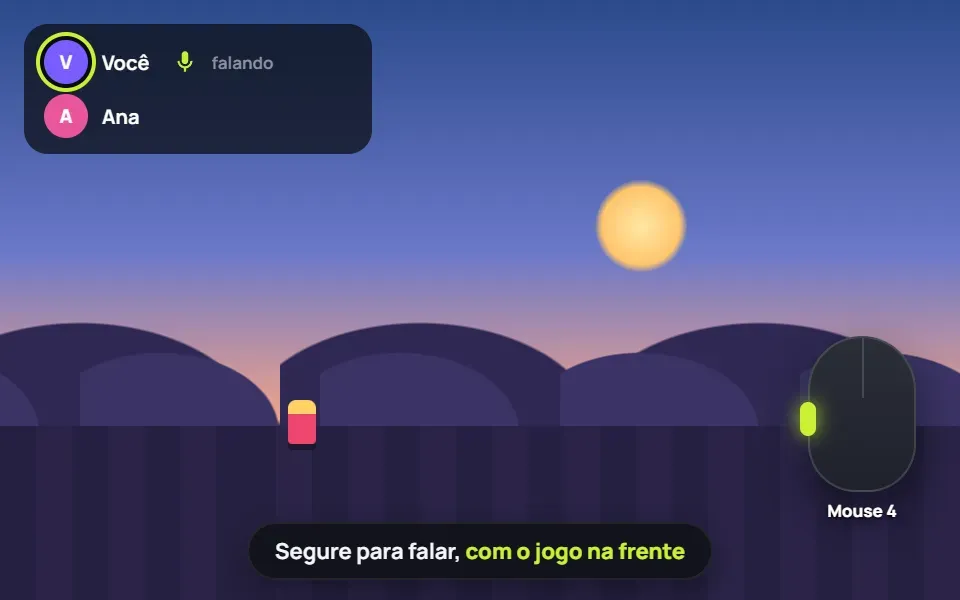
Um jogo ocupa a tela. Num canto, o painel da call mostra Você, falando, e Ana. Um mouse aparece com o botão lateral aceso, que é o botão de apertar para falar. A legenda diz: "Segure para falar, com o jogo na frente".

  • Diferencial
  • PC
  • Celular

Legendas da voz ao vivo, com tradução

A fala de cada pessoa da call (e o som da transmissão que você assiste) vira legenda na hora. O reconhecimento roda no seu aparelho: o áudio nunca sai dele. Com a tradução ligada, só o texto das frases vai para a tradução.

No PC

  1. Na call, clique em CC. Na primeira vez, o app prepara o reconhecimento de voz (há um modo mais leve para PC mais fraco).
  2. Clique com o botão direito no CC para escolher o idioma das falas e para qual idioma traduzir.
  3. No mesmo lugar: legendar também o som das transmissões e mostrar a frase original embaixo da tradução.

No celular

  1. Na call, toque em CC, no alto. Na primeira vez, o app prepara o reconhecimento de voz.
  2. Toque e segure no CC para escolher o idioma das falas e para qual idioma traduzir.
  3. Na tela cheia de uma transmissão, as legendas aparecem grandes, embaixo.
Legendas da voz ao vivo, com tradução · PC
Legendas da voz ao vivo, com tradução (no PC)

Não deu para carregar este vídeo.

O que este vídeo mostra

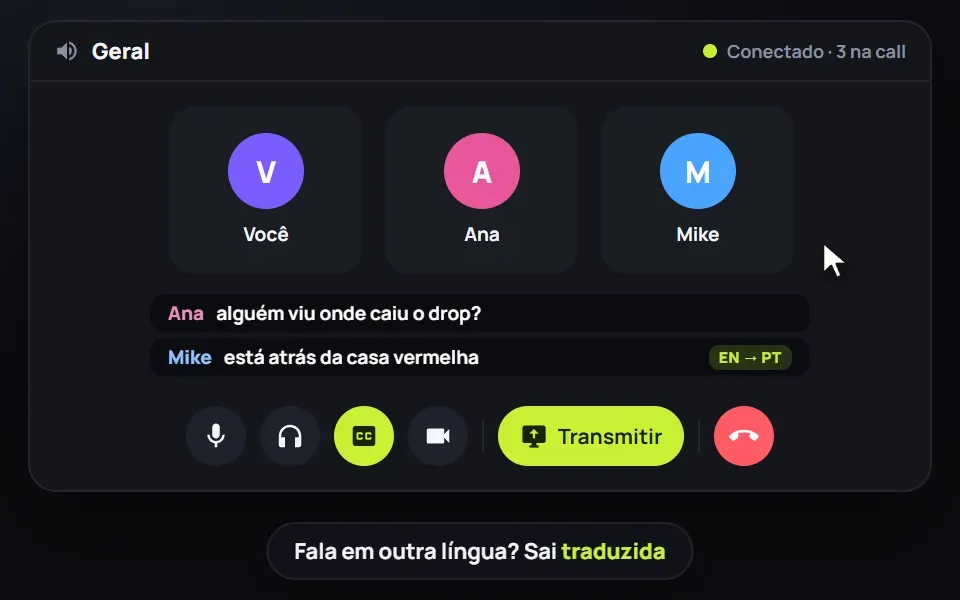
Call com três pessoas. Abaixo delas, a fala de cada uma vira legenda na hora: uma pergunta de Ana e a resposta de outra pessoa, com a marca da tradução de inglês para português. O botão CC está ligado entre os controles da call.

Legendas da voz ao vivo, com tradução · Celular
Legendas da voz ao vivo, com tradução (no celular)

Não deu para carregar este vídeo.

O que este vídeo mostra

Call com três pessoas. Abaixo delas, a fala de cada uma vira legenda na hora: uma pergunta de Ana e a resposta de outra pessoa, com a marca da tradução de inglês para português. O botão CC está ligado entre os controles da call.

  • Diferencial
  • PC
  • Celular

Bolha da call por cima do jogo

Bolinha da call por cima dos outros apps

Jogando? Na call, clique em Bolha flutuante (na barra de baixo da call ou no painel de voz) e uma bolha fica por cima de tudo, até do jogo, mostrando quem está falando, com avisos de quem entrou e de mensagem nova. Clique nela e abre um painel quadrado com tudo da call: mudo, volume de cada pessoa, transmitir, assistir numa janelinha por cima do jogo, chat e o desempenho do PC. Para tirar, clique de novo no botão. Ela não aparece na sua transmissão.

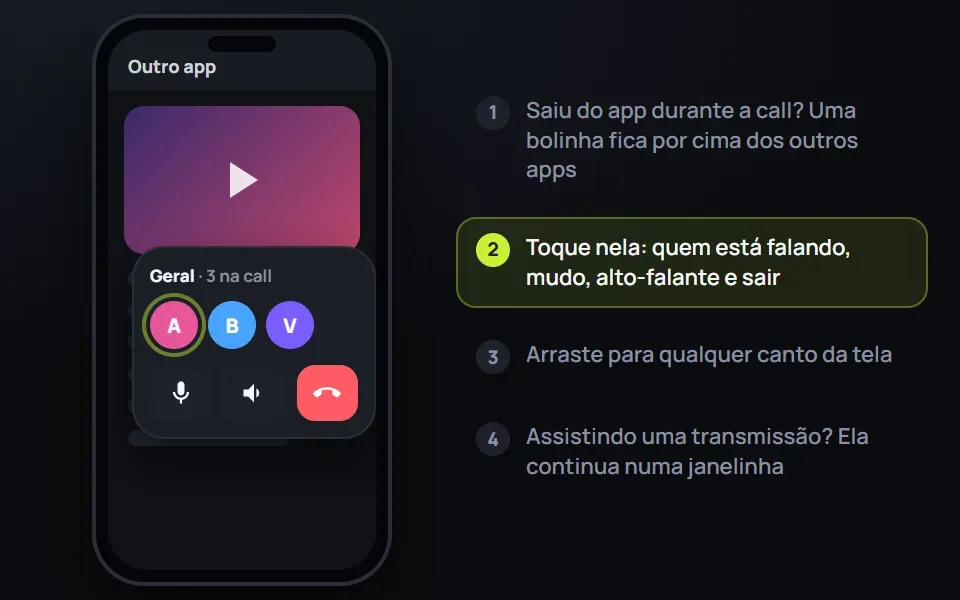
Saiu do Stream durante a call? Uma bolinha fica por cima dos outros apps mostrando quem está falando, com mudo, alto-falante e sair. Toque nela para assistir a quem está ao vivo numa janelinha ou para transmitir a sua tela, sem voltar ao app. Se você estava assistindo uma transmissão, ela continua na janelinha por cima dos outros apps.

No PC

Dica

Alt + F8 abre e fecha o painel de qualquer lugar, até com a bolha desligada. Arraste a bolha para a borda que preferir; solte no X para tirar.

No celular

Dica

Voltar não tira você da call. A janelinha liga e desliga em Configurações → Assistir.

Bolinha da call por cima dos outros apps · PC
Bolha da call por cima do jogo (no PC)

Não deu para carregar este vídeo.

O que este vídeo mostra

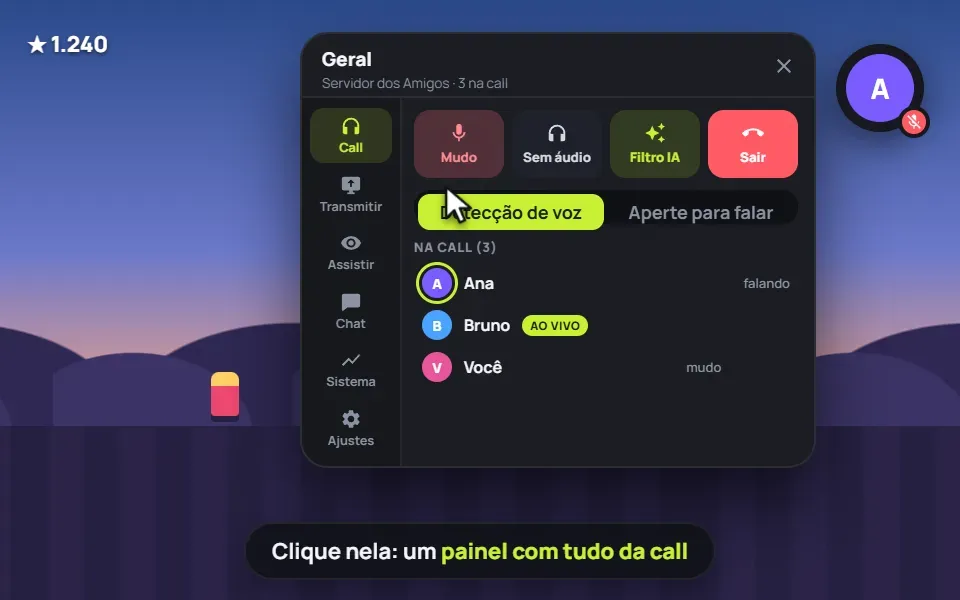
Um jogo ocupa a tela. No canto, uma bolha mostra quem está falando. Ao clicar nela, abre um painel com tudo da call: mudo, sem áudio, filtro de ruído, saída, a lista de quem está na call (um deles ao vivo) e abas para transmitir, assistir, chat e ajustes.

Bolinha da call por cima dos outros apps · Celular
Bolinha da call por cima dos outros apps (no celular)

Não deu para carregar este vídeo.

O que este vídeo mostra

O celular está em outro app, com um vídeo na tela. Por cima, a bolinha da call se abre e mostra a sala, quem está falando e os botões de microfone, alto-falante e sair. Em seguida ela é arrastada para outro canto, e quem assistia continua numa janelinha.