Pular para o conteúdo
Stream MVP

Conversas e amigos

Encontre seus amigos pelo código, converse em privado, chame a turma pelo link do servidor e faça enquetes no chat.

Vídeo e passos mudam juntos. A escolha fica salva.

  • PC
  • Celular

Conexão: amigos e servidores

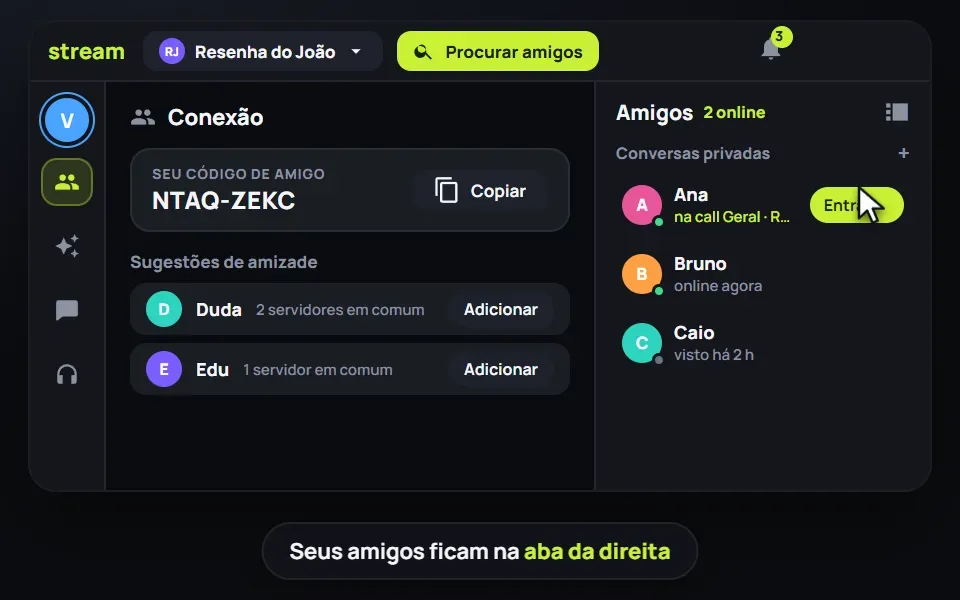
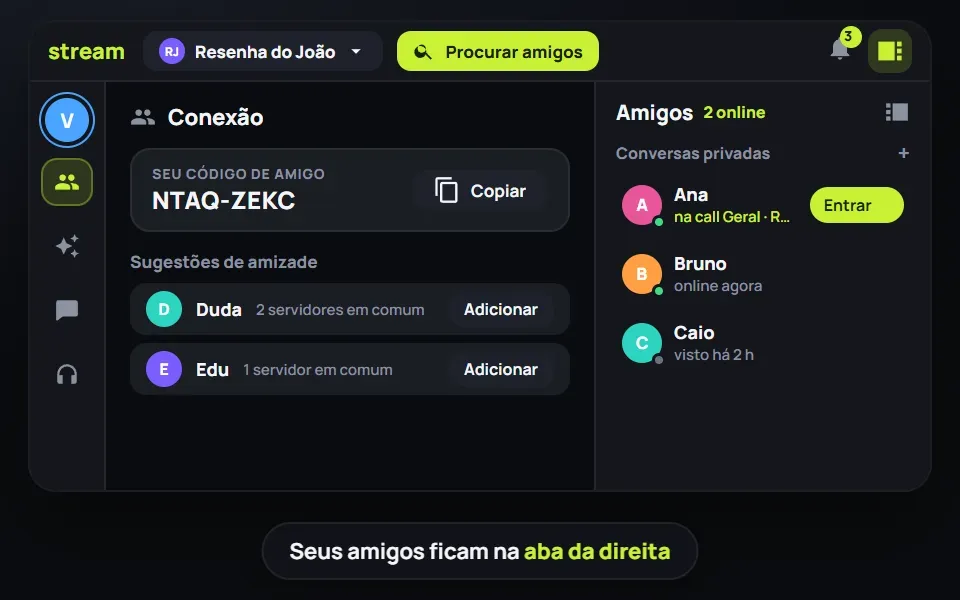
O app abre na Conexão: as buscas de amigos e de servidores, o seu código de amigo, os pedidos de amizade e os avisos no sino. Os seus amigos, e em qual call cada um está, ficam na aba da direita.

No PC

  1. Clique em Procurar amigos, no alto. Pelo nome aparece quem está nos seus servidores; qualquer outra pessoa, pelo código de amigo dela.
  2. Mande o seu código (fica ao lado da saudação) para quem você quer adicionar.
  3. Clique em Amigos, no alto à direita, para abrir a aba dos amigos: quem está online e em qual call. Ela fica aberta em qualquer servidor e conversa.
  4. Amigo em call: clique em Entrar e confirme, ou em Pedir se você ainda não é do servidor dele (ele aprova). Com o botão direito no amigo, veja o perfil, desfaça a amizade ou bloqueie.

No celular

  1. Toque em Procurar amigos, no alto. Pelo nome aparece quem está nos seus servidores; qualquer outra pessoa, pelo código de amigo dela.
  2. Mande o seu código (logo abaixo da saudação) pelo botão Enviar.
  3. Toque na seta no alto, à direita, para abrir a aba dos amigos: quem está online e em qual call.
  4. Amigo em call: toque em Entrar na call e confirme, ou em Pedir para entrar se você ainda não é do servidor dele (ele aprova). No menu de três pontos do amigo dá para desfazer a amizade ou bloquear.
Conexão · PC
Conexão: amigos e servidores (no PC)

Não deu para carregar este vídeo.

O que este vídeo mostra

Tela inicial Conexão. No alto, o botão Procurar amigos. Em destaque, o código de amigo, com botão Copiar, e sugestões de amizade com Adicionar. Na aba da direita, os amigos: quem está online e quem está numa call, com o botão Entrar, onde o cursor clica.
Conexão · Celular
Conexão: amigos e servidores (no celular)

Não deu para carregar este vídeo.

O que este vídeo mostra

Tela inicial Conexão. No alto, o botão Procurar amigos. Em destaque, o código de amigo, com botão Copiar, e sugestões de amizade com Adicionar. Na aba da direita, os amigos: quem está online e quem está numa call, com o botão Entrar.
  • PC
  • Celular

Conversas e chamadas privadas

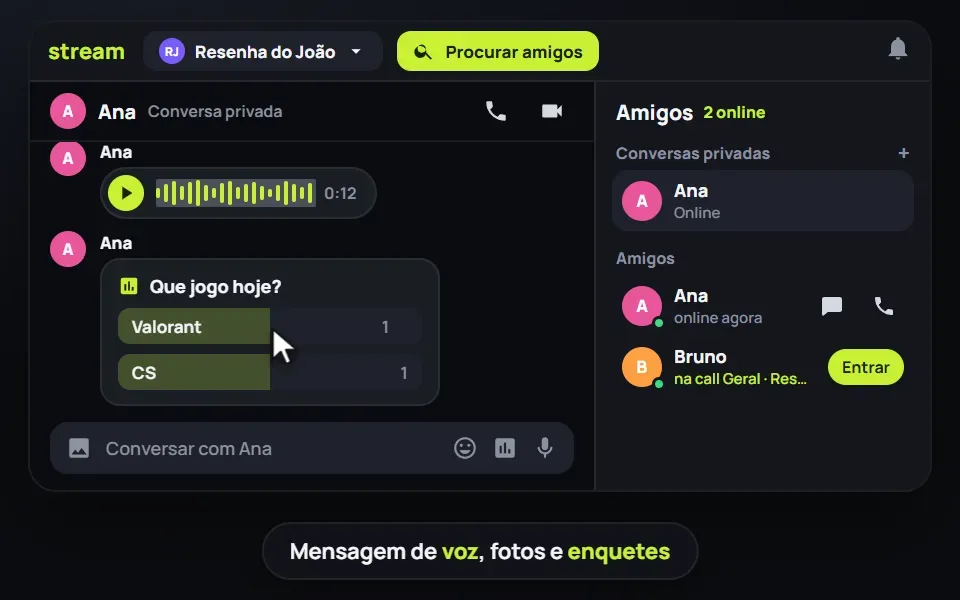
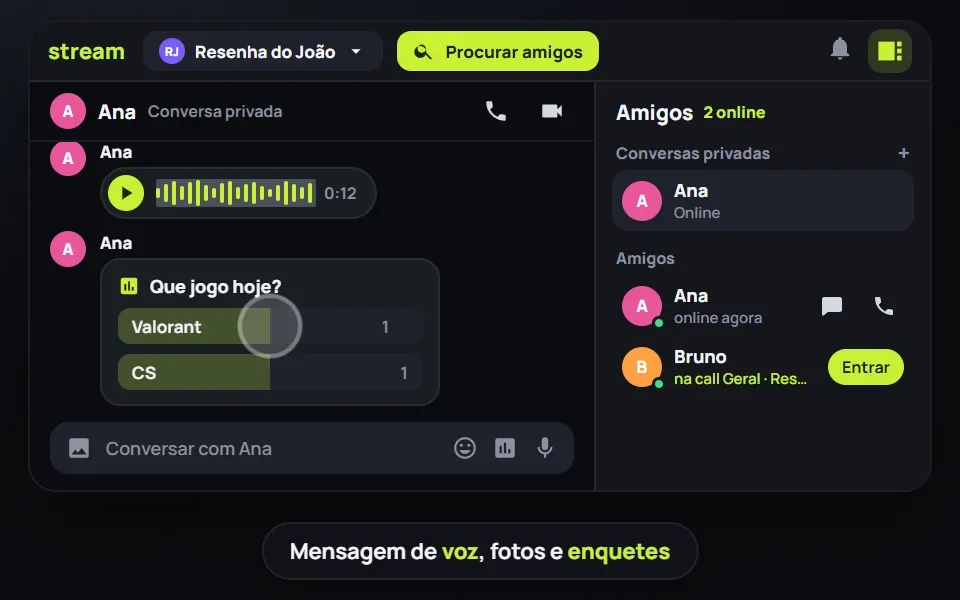
Fale só com um amigo, fora dos servidores: mensagens, fotos, mensagens de voz, enquetes e chamada de voz ou de vídeo, tudo criptografado. As conversas ficam no alto da aba dos amigos.

No PC

  1. Abra a aba dos amigos (Amigos, no alto à direita) e clique no balão de um amigo para conversar, ou no telefone para ligar.
  2. Antes de ligar, o app pergunta. O amigo atende, recusa ou responde com uma mensagem pronta.
  3. Suas conversas ficam em Conversas privadas, no alto da aba; o + começa uma nova.

Dica

Só amigos conversam no privado. Na conversa, os dois podem escolher o papel de parede.

No celular

  1. Abra a aba dos amigos (a seta no alto, à direita) e toque em Mensagem ou em Ligar no cartão de um amigo.
  2. Antes de ligar, o app pergunta. O amigo atende, recusa ou responde com uma mensagem pronta.
  3. Suas conversas ficam em Conversas privadas, no alto da aba; o + começa uma nova.

Dica

Só amigos conversam no privado. Na conversa, os dois podem escolher o papel de parede.

Conversas e chamadas privadas · PC
Conversas e chamadas privadas (no PC)

Não deu para carregar este vídeo.

O que este vídeo mostra

Conversa privada com Ana. Há uma mensagem de voz, com a onda do áudio e o botão de tocar, e uma enquete de dois jogos, com votos computados. No campo de baixo, ficam os botões de foto, emojis, enquete e microfone. Na aba de amigos, ícones de mensagem e de telefone.

Conversas e chamadas privadas · Celular
Conversas e chamadas privadas (no celular)

Não deu para carregar este vídeo.

O que este vídeo mostra

Conversa privada com Ana. Há uma mensagem de voz, com a onda do áudio e o botão de tocar, e uma enquete de dois jogos, em que um voto é marcado. No campo de baixo, ficam os botões de foto, emojis, enquete e microfone. Telefone e câmera ficam no topo.

  • PC
  • Celular

Chamar os amigos

Cada servidor é privado: só entra quem recebe o link.

No PC

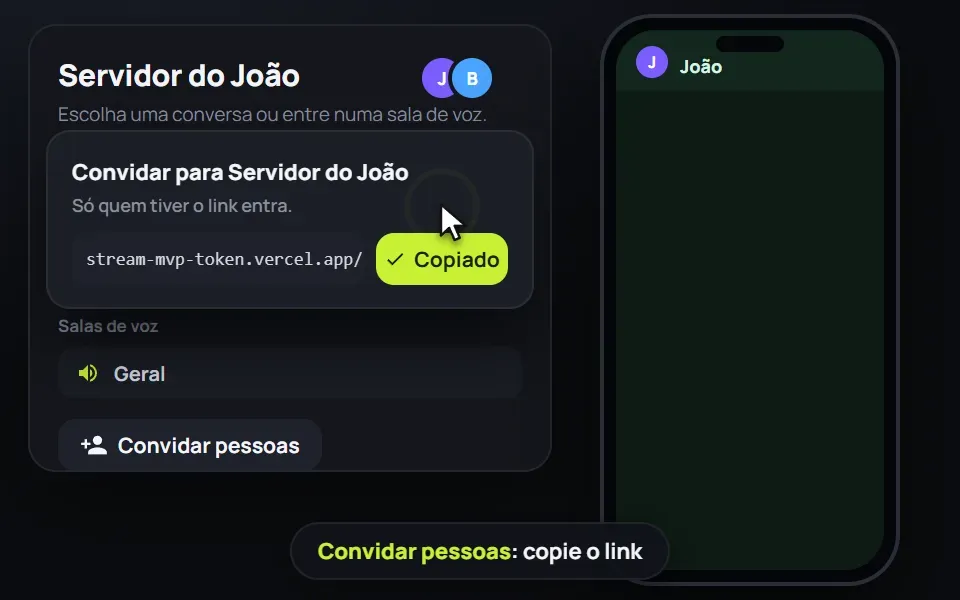
  1. Clique em Convidar pessoas (aqui em cima, embaixo das salas, ou com o botão direito no servidor).
  2. Copie o link e mande para quem você quiser.
  3. Quem abrir o link entra direto no seu servidor.

No celular

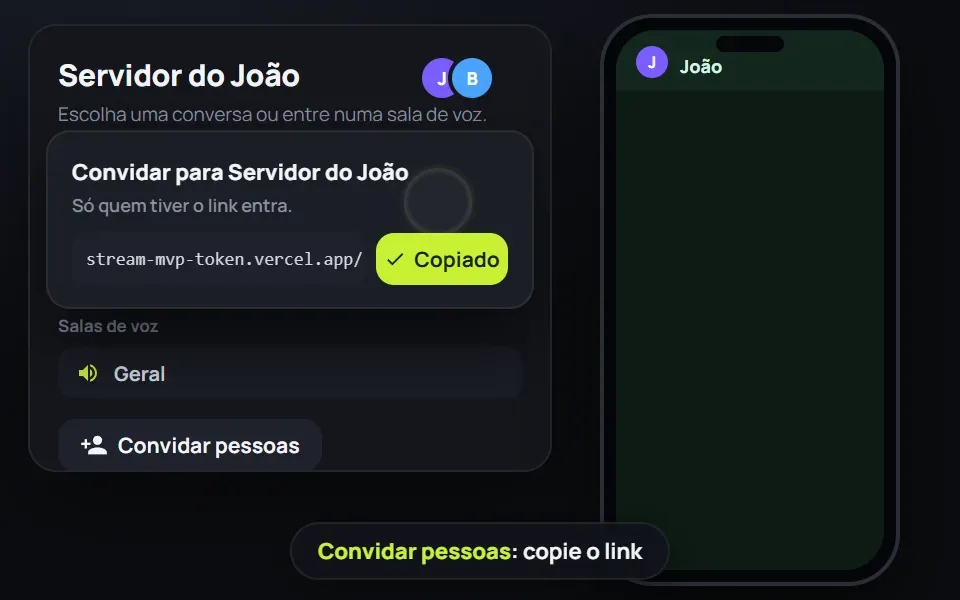
  1. Toque em Convidar pessoas (aqui em cima, embaixo das salas, ou no menu do servidor).
  2. Compartilhe o link pelo WhatsApp ou onde quiser.
  3. Quem abrir o link entra direto no seu servidor.
Chamar os amigos · PC
Chamar os amigos (no PC)

Não deu para carregar este vídeo.

O que este vídeo mostra

Tela de um servidor de exemplo. O botão Convidar pessoas abre uma janela com o aviso "Só quem tiver o link entra" e o link do convite. O cursor clica no botão, que muda para Copiado. Ao lado, o celular de quem vai receber o link.

Chamar os amigos · Celular
Chamar os amigos (no celular)

Não deu para carregar este vídeo.

O que este vídeo mostra

Tela de um servidor de exemplo. O botão Convidar pessoas abre uma janela com o aviso "Só quem tiver o link entra" e o link do convite. O botão muda para Copiado. Ao lado, o celular de quem vai receber o link.

  • PC
  • Celular

Conversar no chat

No PC

  1. Escreva e aperte Enter. Para mandar imagem, cole (Ctrl + V), arraste para a conversa ou use o botão de foto.
  2. Ao lado da mensagem também ficam os emojis, a enquete e o microfone para gravar uma mensagem de voz. ||Assim|| vira spoiler.
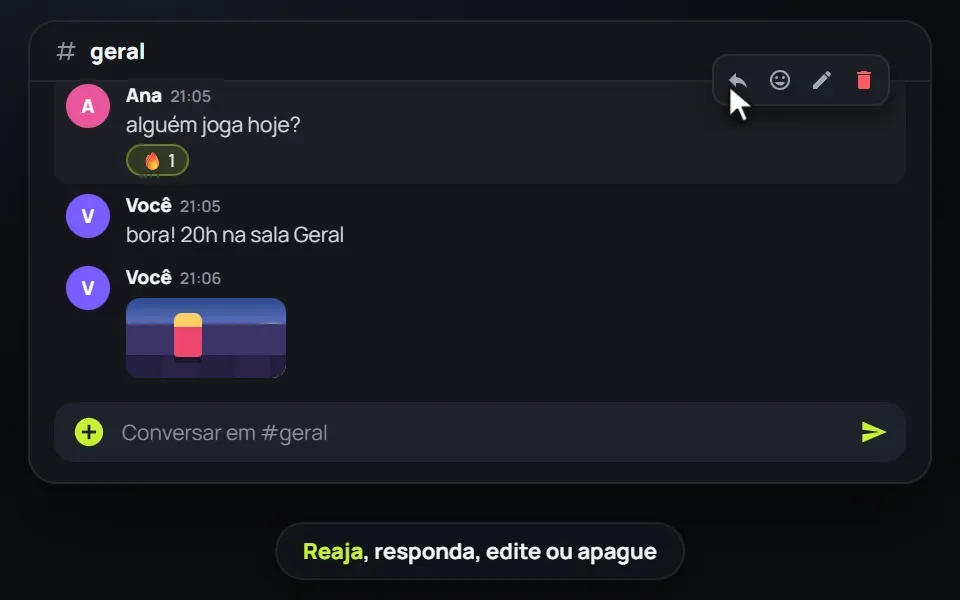
  3. Passe o mouse numa mensagem para responder, reagir com qualquer emoji, editar ou apagar. Apagou sem querer? Clique em Desfazer logo em seguida. Com o botão direito, se o seu cargo deixar, fixe no canal.
  4. O alfinete no alto do chat mostra as mensagens fixadas. Cada sala de voz tem o seu chat, no balão em cima da call.

Dica

Campo travado? A frase diz o motivo: castigo, regras da casa para aceitar, canal só de leitura, novato em teste ou modo lento.

No celular

  1. Escreva e toque em enviar. Para mandar imagem, toque no botão de foto ao lado da mensagem.
  2. Ali também ficam os emojis, a enquete e o microfone para gravar uma mensagem de voz.
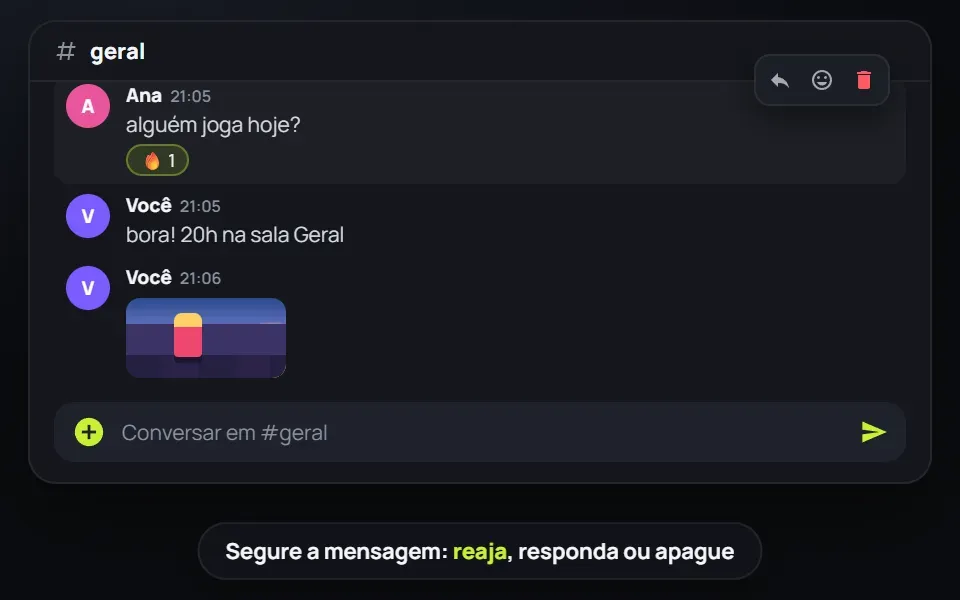
  3. Segure uma mensagem para reagir com qualquer emoji, responder, copiar ou apagar e, se o seu cargo deixar, fixar no canal.
  4. O alfinete no alto do chat mostra as mensagens fixadas. Cada sala de voz tem o seu chat, no balão da call.

Dica

Campo travado? A frase diz o motivo: castigo, regras da casa para aceitar, canal só de leitura, novato em teste ou modo lento.

Conversar no chat · PC
Conversar no chat (no PC)

Não deu para carregar este vídeo.

O que este vídeo mostra

Chat de um servidor de exemplo. Ana pergunta se alguém joga hoje, e uma reação aparece embaixo da mensagem. Uma imagem foi enviada na conversa. Ao passar o mouse numa mensagem, aparecem os botões de responder, reagir, editar e apagar.

Conversar no chat · Celular
Conversar no chat (no celular)

Não deu para carregar este vídeo.

O que este vídeo mostra

Chat de um servidor de exemplo. Ana pergunta se alguém joga hoje, e uma reação aparece embaixo da mensagem. Uma imagem foi enviada na conversa. Sobre uma mensagem, o menu de responder, reagir e apagar. No campo de baixo, o botão de mais e o de enviar.

  • PC
  • Celular

Enquetes completas

Pergunte com título, várias opções e prazo para fechar. Você escolhe se dá para marcar mais de uma, se o voto é secreto e quando o resultado aparece. A enquete pode ir para a agenda como jogatina e ficar fixada no canal.

No PC

  1. No chat, clique no botão de enquete, ao lado dos emojis.
  2. Escreva o título (se quiser), a pergunta e as opções. Em Horários, cada opção é um dia e uma hora.
  3. Escolha quando fecha, se é voto secreto e se o resultado aparece sempre, depois de votar ou só quando fechar.
  4. Marque Fixar no canal e, se quiser, Marcar na agenda do servidor. Enquete de horários: quando fechar, o horário que ganhou vai para a agenda com um clique.

Dica

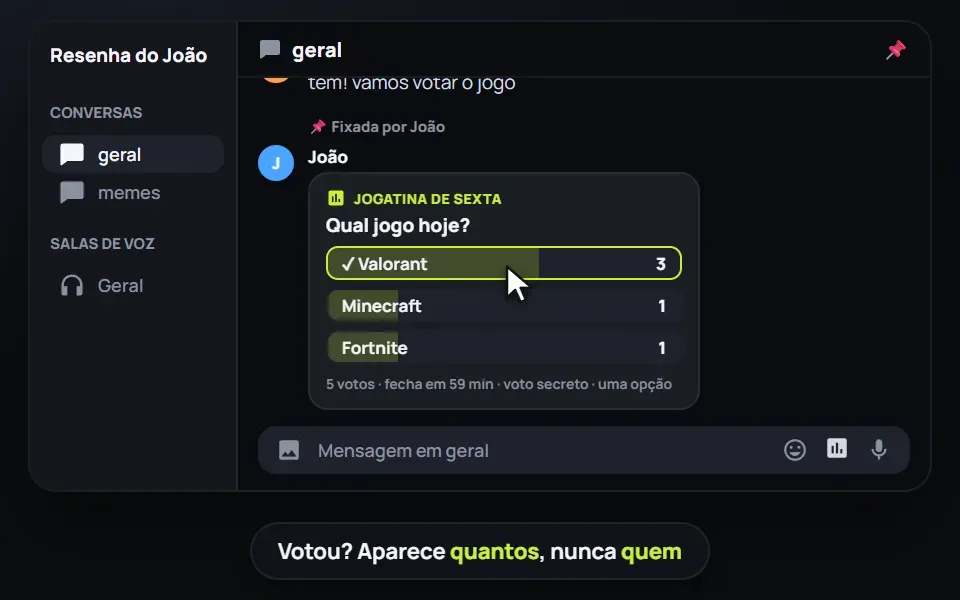
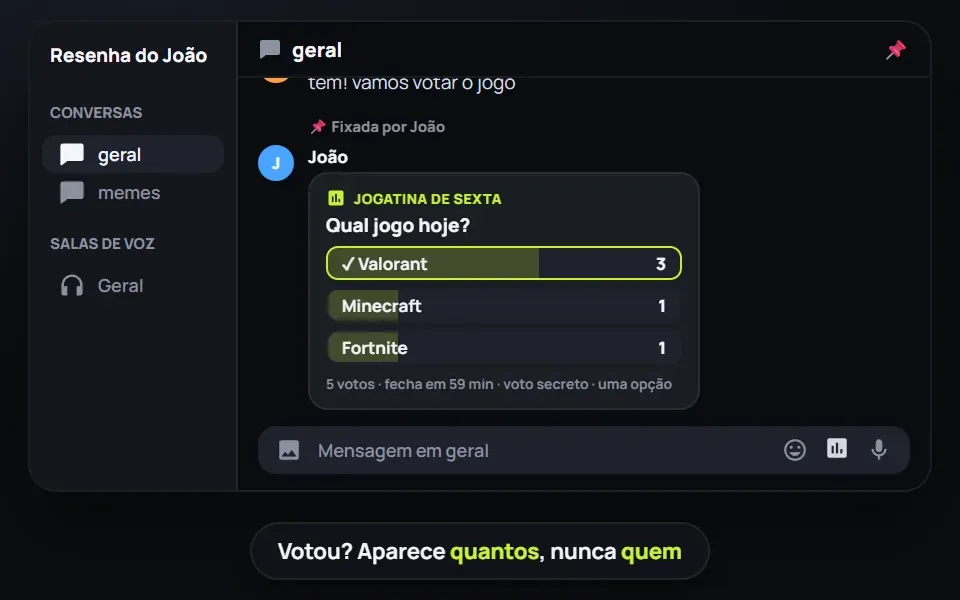
No voto secreto aparece só quantos votaram em cada opção, nunca quem.

No celular

  1. No chat, toque no botão de enquete, ao lado dos emojis.
  2. Escreva o título (se quiser), a pergunta e as opções. Em Horários, cada opção é um dia e uma hora.
  3. Escolha quando fecha, se é voto secreto e se o resultado aparece sempre, depois de votar ou só quando fechar.
  4. Marque Fixar no canal e, se quiser, Marcar na agenda do servidor. Enquete de horários: quando fechar, o horário que ganhou vai para a agenda com um toque.

Dica

No voto secreto aparece só quantos votaram em cada opção, nunca quem.

Enquetes completas · PC
Enquetes completas (no PC)

Não deu para carregar este vídeo.

O que este vídeo mostra

Enquete fixada num canal. Tem o título "Jogatina de sexta", a pergunta "Qual jogo hoje?" e três opções com barras de votos. O cursor marca um voto, que fica destacado. O rodapé informa que o voto é secreto e que só dá para escolher uma opção.

Enquetes completas · Celular
Enquetes completas (no celular)

Não deu para carregar este vídeo.

O que este vídeo mostra

Enquete fixada num canal. Tem o título "Jogatina de sexta", a pergunta "Qual jogo hoje?" e três opções com barras de votos. O voto da pessoa fica marcado. O rodapé informa que o voto é secreto e que só dá para escolher uma opção.