Pular para o conteúdo
Stream MVP

Servidores

Monte o servidor com as suas regras: cargos com poderes por canal, moderação com registro, perfil e o visual do app do seu jeito.

Vídeo e passos mudam juntos. A escolha fica salva.

  • Diferencial
  • PC
  • Celular

Um servidor com as suas regras

Os cargos vão muito além de dono e moderador. Tem cargo que chega sozinho para quem está há um tempo no servidor, passou horas em call ou transmitiu bastante, e cargo que vale só por um tempo. Os novatos ficam em teste do jeito que o dono escolher, a escada de punições age sozinha, as regras da casa são aceitas antes de escrever e as salas com porta abrem quando alguém bate.

Um servidor com as suas regras · PC
Um servidor com as suas regras (no PC)

Não deu para carregar este vídeo.

O que este vídeo mostra

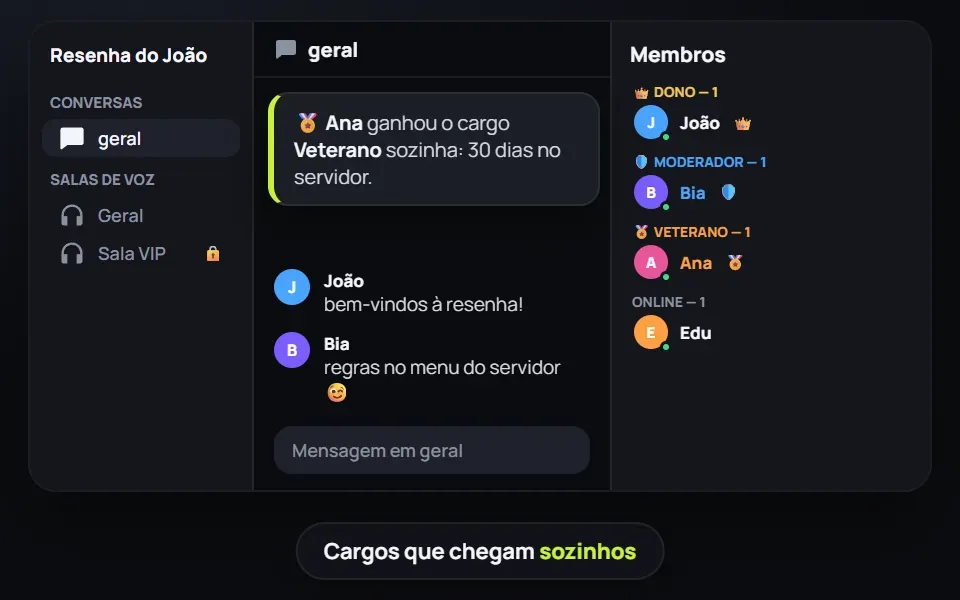
Chat de um servidor de exemplo. Uma mensagem avisa que Ana ganhou o cargo Veterano sozinha, por tempo no servidor. Na lista de salas, uma sala de voz tem cadeado. À direita, os membros separados por cargo: Dono, Moderador e Veterano.

Um servidor com as suas regras · Celular
Um servidor com as suas regras (no celular)

Não deu para carregar este vídeo.

O que este vídeo mostra

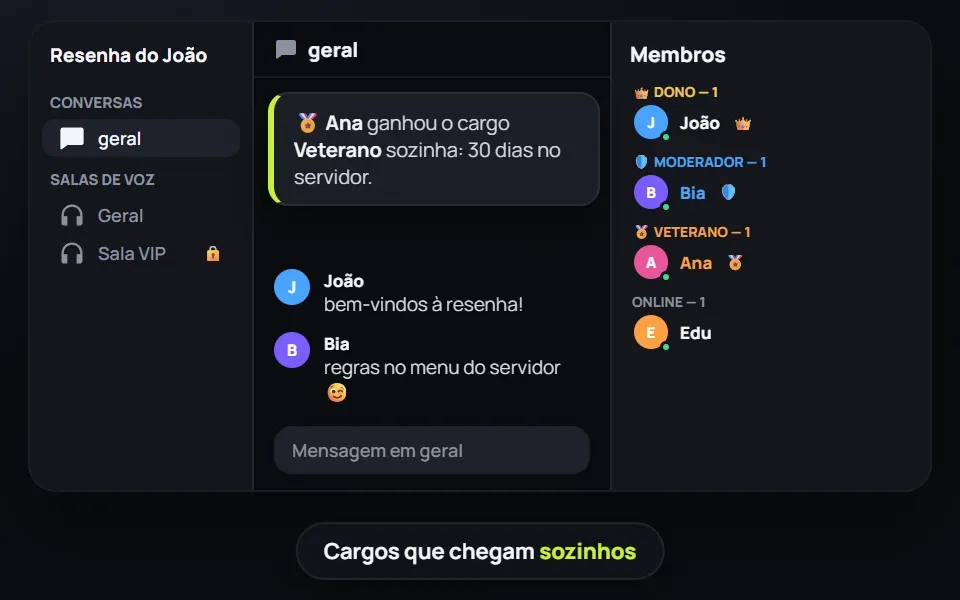
Chat de um servidor de exemplo. Uma mensagem avisa que Ana ganhou o cargo Veterano sozinha, por tempo no servidor. Na lista de salas, uma sala de voz tem cadeado. À direita, os membros separados por cargo: Dono, Moderador e Veterano.

  • PC
  • Celular

Ver quem está no servidor

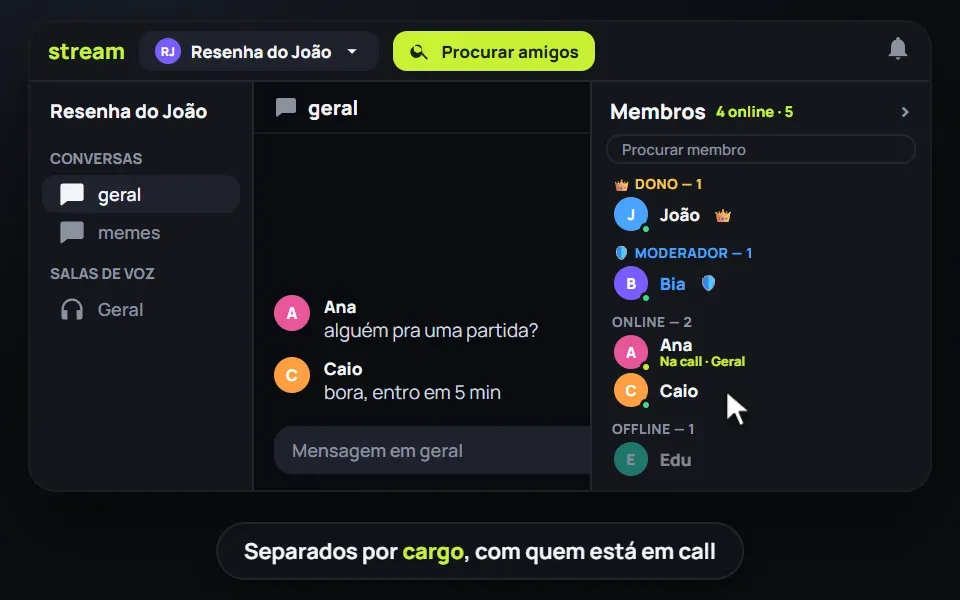
A lista de membros mostra quem está online e em qual call, separada por cargo: o dono, os moderadores e os cargos que o dono destacar.

No PC

  1. Num chat do servidor, clique na seta verde no meio da borda direita da tela. Para fechar, use a seta no alto da lista.
  2. Clique em alguém para ver o perfil. Com o botão direito, aparece o que o seu cargo deixa fazer com a pessoa.
  3. Procure pelo nome no campo do alto da lista.

Dica

A lista dos membros e a dos amigos ficam do mesmo lado: abrir uma fecha a outra.

No celular

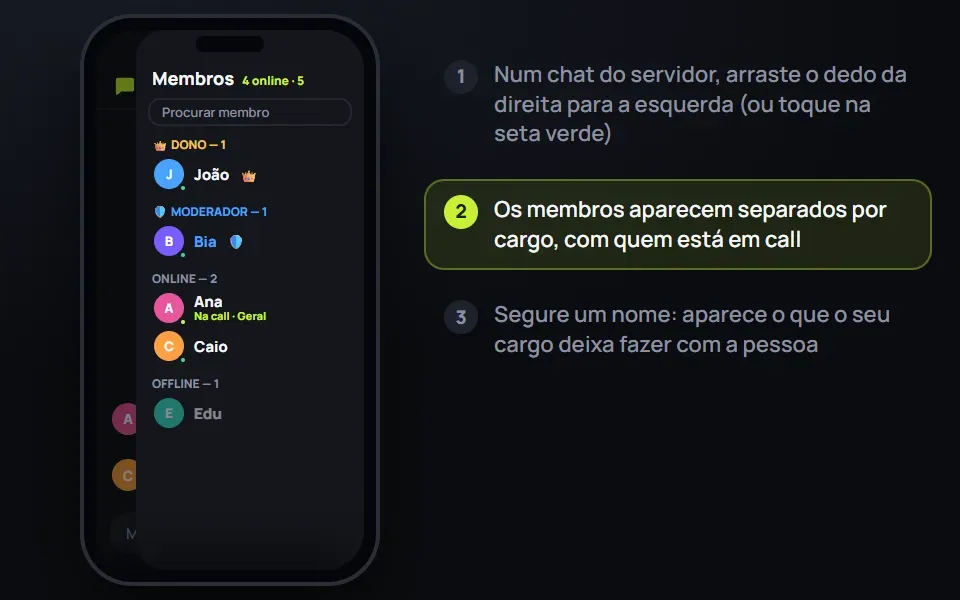
  1. Num chat do servidor, arraste o dedo da direita para a esquerda ou toque na seta verde, na borda direita.
  2. Toque em alguém para ver o perfil. Segure o nome para ver o que o seu cargo deixa fazer com a pessoa.
  3. Procure pelo nome no campo do alto da lista.

Dica

A lista dos membros e a dos amigos ficam do mesmo lado: abrir uma fecha a outra.

Ver quem está no servidor · PC
Ver quem está no servidor (no PC)

Não deu para carregar este vídeo.

O que este vídeo mostra

Num chat de servidor, a lista de membros abre na direita. Os nomes ficam separados por cargo: Dono, Moderador, Online e Offline. Um campo permite procurar membro. Ana aparece marcada como na call. O cursor segue até um nome da lista.

Ver quem está no servidor · Celular
Ver quem está no servidor (no celular)

Não deu para carregar este vídeo.

O que este vídeo mostra

Num chat de servidor, a lista de membros desliza da direita. Os nomes ficam separados por cargo: Dono, Moderador, Online e Offline. Um campo permite procurar membro. Ana aparece marcada como na call. Ao segurar um nome, aparece o que o cargo permite fazer com a pessoa.

  • PC
  • Celular

Cargos e permissões

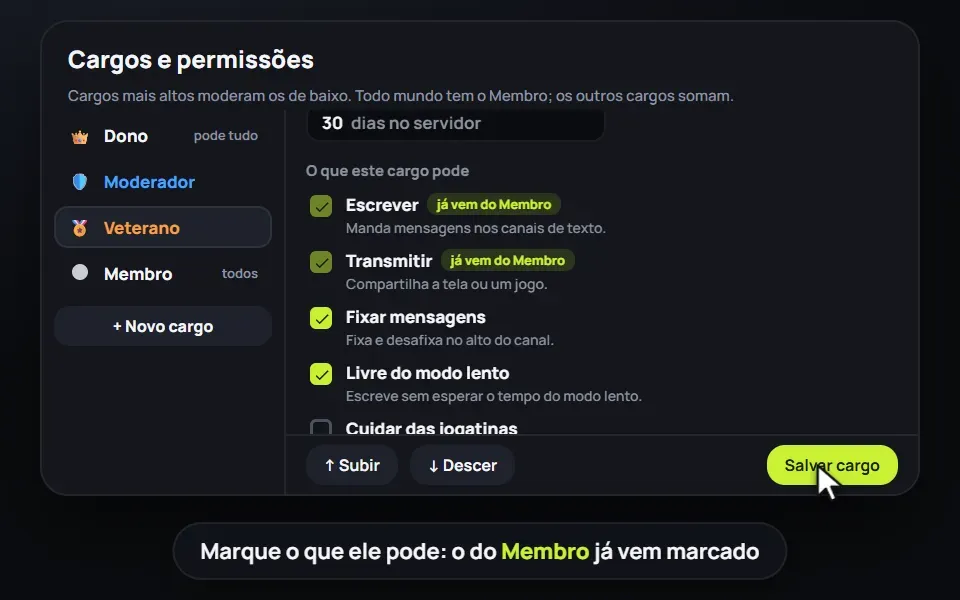
Crie cargos com nome, cor e emoji e escolha o que cada um pode: mexer nos canais e nos cargos, escrever, mandar fotos e áudios, criar enquetes, fixar e apagar mensagens, falar, transmitir, ligar a câmera, desenhar na tela, passar o controle, comandar o cinema, moderar e mais. Um cargo também pode ganhar poderes só num canal ou numa sala, como entrar numa call fechada. Quem está mais alto na lista modera quem está abaixo.

No PC

  1. Clique no nome do servidor, na barra da esquerda, e em Cargos e permissões. Em + Novo cargo, dê o nome, a cor e o emoji e marque o que ele pode.
  2. Em Canais e calls, no mesmo cargo, abra uma sala ou um canal: marque Entra nesta sala (ou Vê este canal e Escreve neste canal) e os poderes que o cargo ganha só ali, como falar, transmitir ou abrir a porta.
  3. Em Cargo conquistado, escolha uma regra (dias no servidor, horas em call ou transmissões): o cargo chega sozinho para quem cumprir.
  4. Para dar um cargo, clique com o botão direito na pessoa e em Cargos…: ele vale sempre ou só por um tempo.
  5. O dono escolhe quem dá cargos sem poder criar nem mudar cargos: botão direito na pessoa → Dar cargos. Em Dar e liberar outros, ela também libera outros moderadores.
  6. Canal só para alguns: clique com o botão direito na conversa ou sala e em Quem vê e quem escreve… (ou Quem vê e quem entra…). Ali também ficam o modo lento e a sala com porta, onde os outros batem para entrar.

Dica

Todo mundo tem o Membro, e os outros cargos só somam. Por isso o que já vem do Membro aparece marcado.

No celular

  1. Na aba da esquerda, toque no nome do servidor e em Cargos e permissões. Em + Novo cargo, dê o nome, a cor e o emoji e marque o que ele pode.
  2. Em Canais e calls, no mesmo cargo, toque numa sala ou num canal: marque Entra nesta sala (ou Vê este canal e Escreve neste canal) e os poderes que o cargo ganha só ali, como falar, transmitir ou abrir a porta.
  3. Em Cargo conquistado, escolha uma regra (dias no servidor, horas em call ou transmissões): o cargo chega sozinho para quem cumprir.
  4. Para dar um cargo, segure o nome da pessoa na lista de membros e toque em Cargos…: ele vale sempre ou só por um tempo.
  5. O dono escolhe quem dá cargos sem poder criar nem mudar cargos: segure o nome da pessoa → Dar cargos. Em Dar e liberar outros, ela também libera outros moderadores.
  6. Canal só para alguns: no menu de três pontos da conversa ou sala, toque em Quem vê e quem escreve (ou Quem vê e quem entra). Ali também ficam o modo lento e a sala com porta, onde os outros batem para entrar.

Dica

Todo mundo tem o Membro, e os outros cargos só somam. Por isso o que já vem do Membro aparece marcado.
Cargos e permissões · PC
Cargos e permissões (no PC)

Não deu para carregar este vídeo.

O que este vídeo mostra

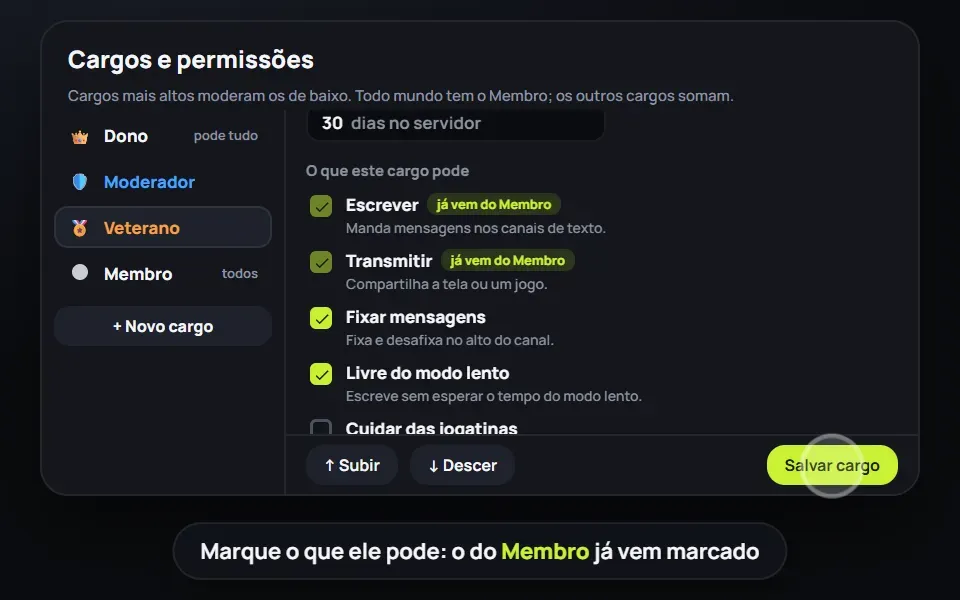
Tela Cargos e permissões. À esquerda, a lista de cargos: Dono, Moderador, Veterano e Membro, mais o botão Novo cargo. No Veterano, uma lista de permissões com caixas de marcar. As do Membro já vêm marcadas. O cursor segue até Salvar cargo.

Cargos e permissões · Celular
Cargos e permissões (no celular)

Não deu para carregar este vídeo.

O que este vídeo mostra

Tela Cargos e permissões. À esquerda, a lista de cargos: Dono, Moderador, Veterano e Membro, mais o botão Novo cargo. No Veterano, uma lista de permissões com caixas de marcar. As do Membro já vêm marcadas. Subir, Descer e Salvar cargo ficam embaixo.

  • PC
  • Celular

Moderar: castigo, advertência, expulsar e banir

Quem tem o cargo certo cuida do servidor. O castigo deixa a pessoa só lendo e ouvindo por um tempo. Banir tira e impede de voltar, por um tempo ou para sempre, e pode apagar as mensagens recentes dela. Tudo fica no registro, com quem fez e o motivo.

No PC

  1. Clique com o botão direito em alguém na lista de membros e escolha Advertir, Castigo, Expulsar ou Banir. Se a pessoa estiver em call, também dá para silenciar, tirar ou mover para outra sala.
  2. Escreva o motivo (a pessoa recebe o aviso) e escolha por quanto tempo.
  3. No menu do servidor, em Moderação: as regras da casa (cada um aceita antes de escrever), os novatos em teste (quanto tempo dura e o que eles ainda não podem), a escada de punições, os banidos e o registro.

Dica

Com a escada de punições, as advertências viram castigo, expulsão ou banimento sozinhas. E ninguém modera quem está acima ou na mesma altura na lista de cargos.

No celular

  1. Na lista de membros, segure o nome de alguém e escolha Advertir, Castigo, Expulsar ou Banir. Se a pessoa estiver em call, também dá para silenciar, tirar ou mover para outra sala.
  2. Escreva o motivo (a pessoa recebe o aviso) e escolha por quanto tempo.
  3. No menu do servidor, em Moderação: as regras da casa (cada um aceita antes de escrever), os novatos em teste (quanto tempo dura e o que eles ainda não podem), a escada de punições, os banidos e o registro.

Dica

Com a escada de punições, as advertências viram castigo, expulsão ou banimento sozinhas. E ninguém modera quem está acima ou na mesma altura na lista de cargos.

Moderar · PC
Moderar: castigo, advertência, expulsar e banir (no PC)

Não deu para carregar este vídeo.

O que este vídeo mostra

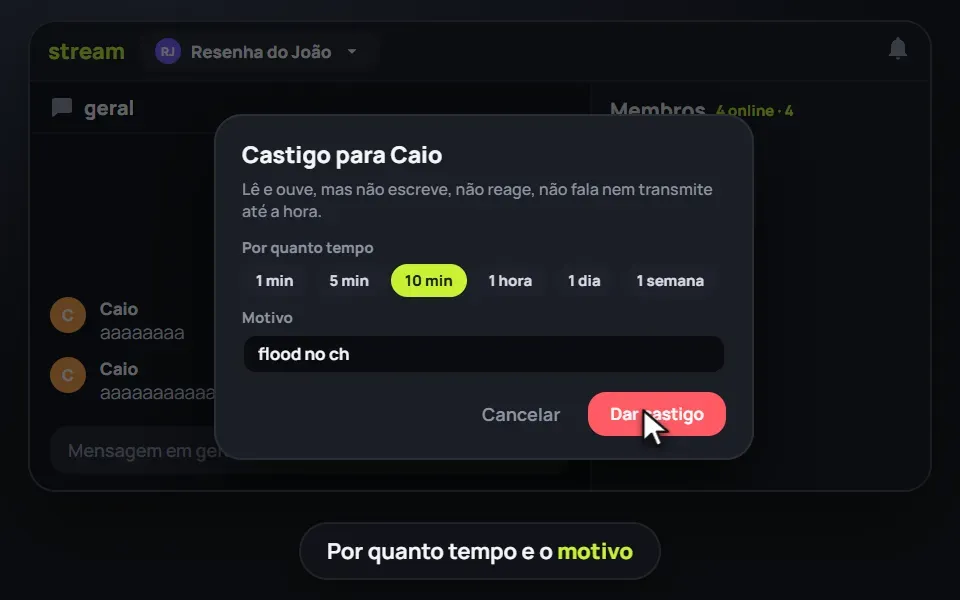
Janela "Castigo para Caio". Ela explica que a pessoa lê e ouve, mas não escreve, não reage, não fala nem transmite até acabar o tempo. Há opções de duração, o campo Motivo preenchido e o botão Dar castigo, onde o cursor clica. Ao fundo, o chat com mensagens repetidas.

Moderar · Celular
Moderar: castigo, advertência, expulsar e banir (no celular)

Não deu para carregar este vídeo.

O que este vídeo mostra

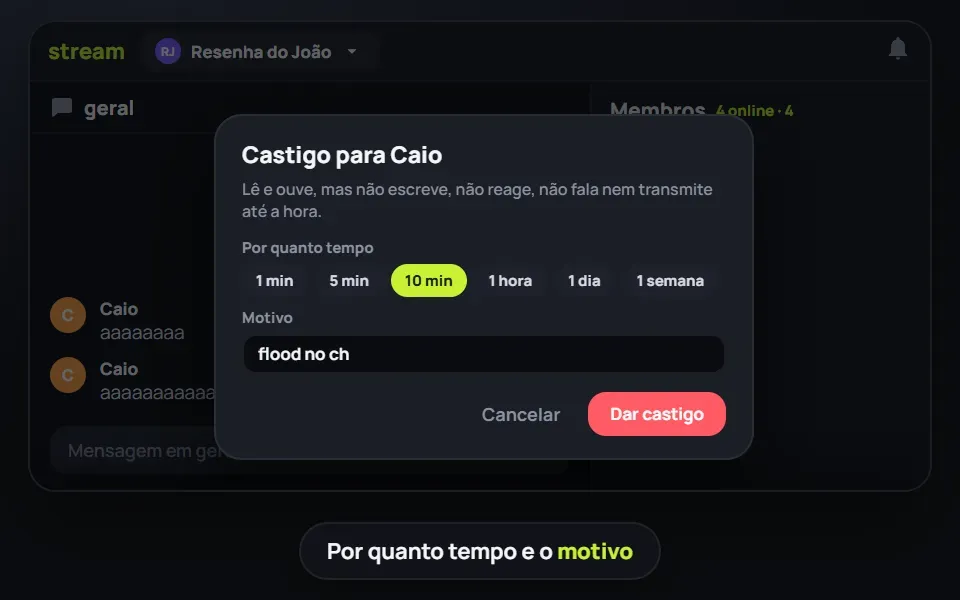
Janela "Castigo para Caio". Ela explica que a pessoa lê e ouve, mas não escreve, não reage, não fala nem transmite até acabar o tempo. Há opções de duração, o campo Motivo preenchido e os botões Cancelar e Dar castigo. Ao fundo, o chat com mensagens repetidas.

  • PC
  • Celular

Seu perfil e o visual do app

Foto, anel em volta dela, banner e descrição no seu cartão, e as cores e a fonte do app do seu jeito. Vale foto, GIF e vídeo curto: nudez, conteúdo adulto e gore não são permitidos.

No PC

  1. Em Configurações → Perfil, troque a foto, o anel, o banner e a descrição. Antes de enviar uma imagem, ajuste o recorte.
  2. Em Configurações → Aparência, escolha as cores, a fonte e o fundo do app.
  3. Dono ou quem tem um cargo com Aparência: no menu do servidor, em Aparência do servidor, o Fundo único põe a mesma imagem em todas as salas e conversas.
  4. Dono ou quem tem um cargo com Capa e ícone: no menu do servidor, em Capa e ícone do servidor, ponha uma capa no alto da lista de canais e troque o ícone, parados ou animados.

No celular

  1. Em Configurações → Perfil, troque a foto, o anel, o banner e a descrição. Antes de enviar uma imagem, ajuste o recorte.
  2. Em Configurações → Aparência, escolha as cores, a fonte e o fundo do app.
  3. Dono ou quem tem um cargo com Aparência: no menu do servidor, em Aparência do servidor, o Fundo único põe a mesma imagem em todas as salas e conversas.
  4. Dono ou quem tem um cargo com Capa e ícone: no menu do servidor, em Capa e ícone do servidor, ponha uma capa no alto da lista de canais e troque o ícone, parados ou animados.
Seu perfil e o visual do app · PC
Seu perfil e o visual do app (no PC)

Não deu para carregar este vídeo.

O que este vídeo mostra

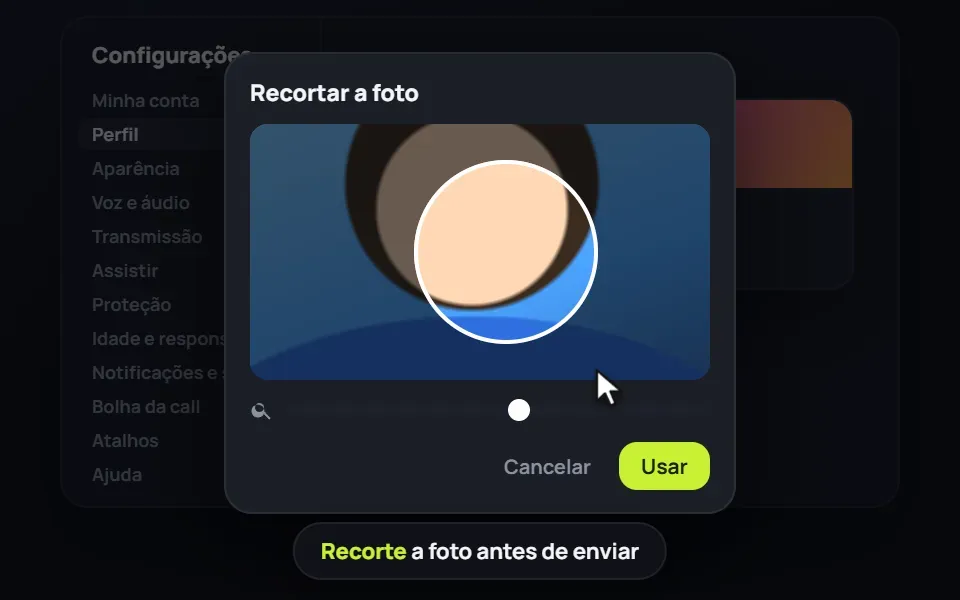
Configurações, na área Perfil. Uma janela "Recortar a foto" mostra a imagem com um círculo de recorte e uma barra para aproximar a imagem. Embaixo, os botões Cancelar e Usar. Ao fundo, o menu de Configurações.

Seu perfil e o visual do app · Celular
Seu perfil e o visual do app (no celular)

Não deu para carregar este vídeo.

O que este vídeo mostra

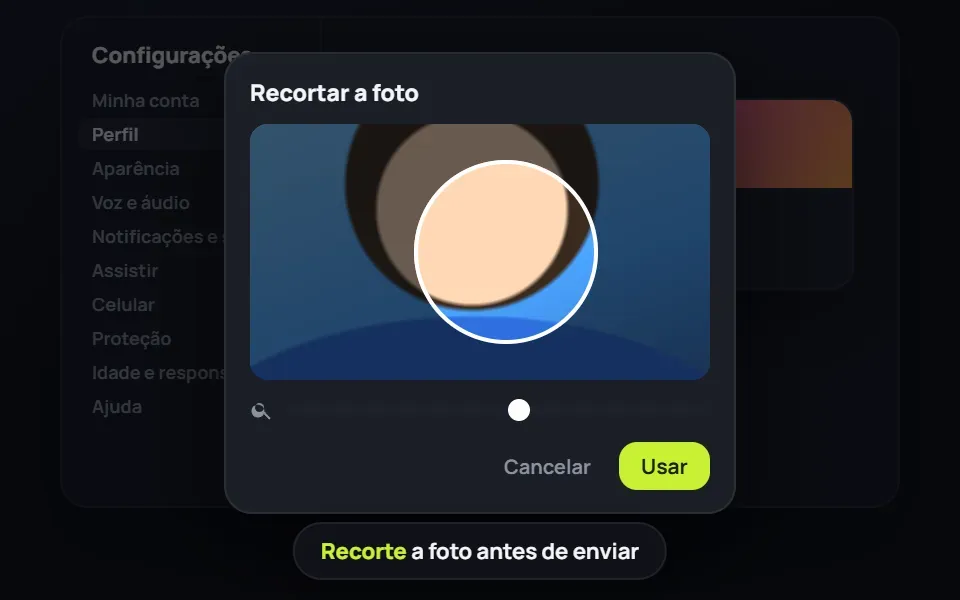
Configurações, na área Perfil. Uma janela "Recortar a foto" mostra a imagem com um círculo de recorte e uma barra para aproximar a imagem. Embaixo, os botões Cancelar e Usar. Ao fundo, o menu de Configurações.

  • PC
  • Celular

Papel de parede que se ajusta a qualquer tela

O papel de parede de cada sala e conversa preenche a tela toda de cada PC e de cada celular, deitado ou em pé, em qualquer resolução, sempre em volta da parte mais importante que você escolher. Vale para foto, GIF e vídeo, e tem o movimento suave, que aproxima devagar.

No PC

  1. Clique com o botão direito na conversa ou sala e em Fundo da conversa (ou Papel de parede da call).
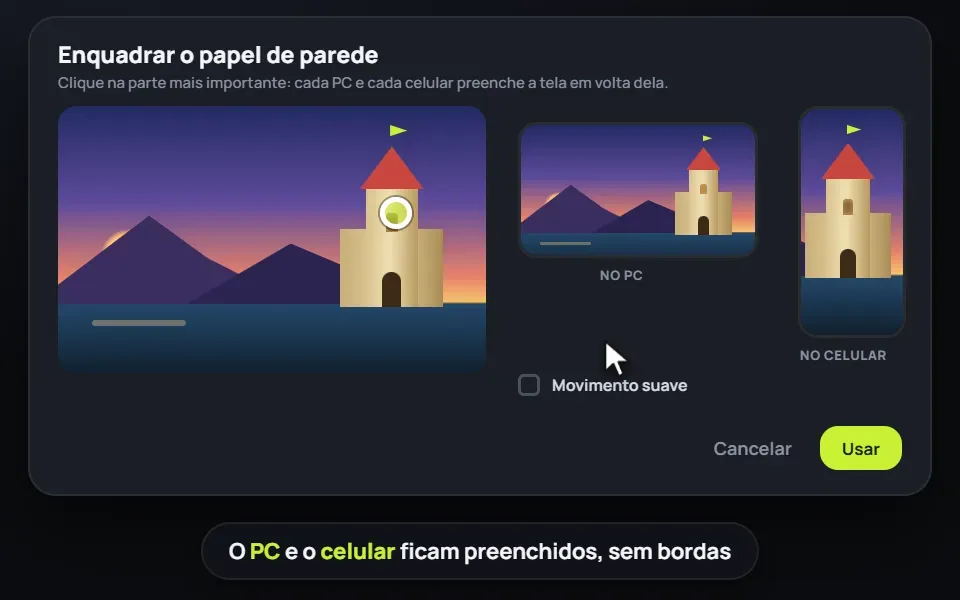
  2. Escolha a imagem, o GIF ou o vídeo. Na janela de enquadrar, clique na parte mais importante: as prévias mostram como fica no PC e no celular.
  3. Se quiser, ligue o Movimento suave. Para ajustar o papel que já está, use Enquadrar.

Dica

Quem escolhe é o dono ou quem tem um cargo com Aparência.

No celular

  1. No menu de três pontos da conversa ou sala, toque em Fundo da conversa (ou Papel de parede).
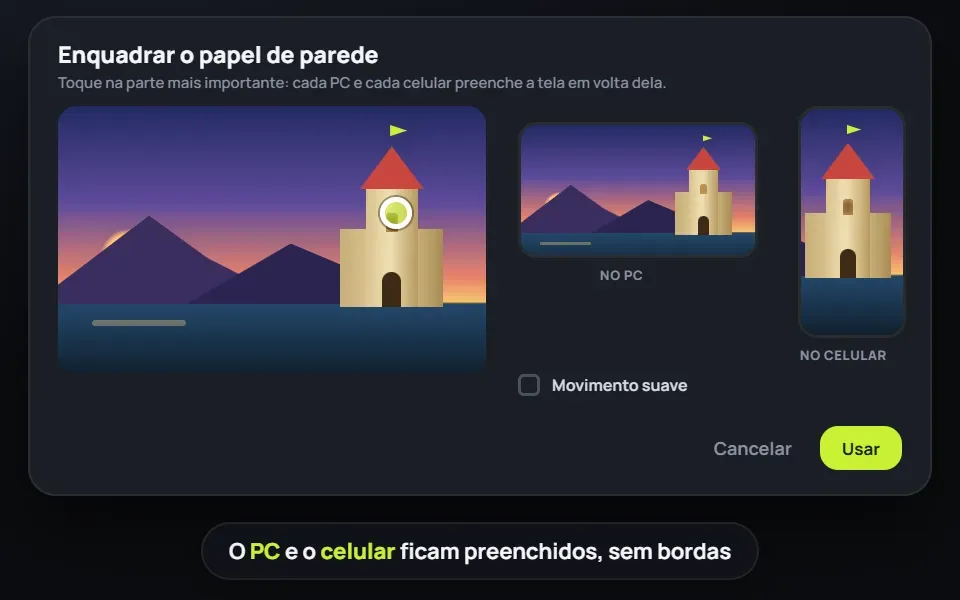
  2. Escolha a imagem, o GIF ou o vídeo. Na janela de enquadrar, toque na parte mais importante: as prévias mostram como fica no PC e no celular.
  3. Se quiser, ligue o Movimento suave. Para ajustar o papel que já está, use Enquadrar.

Dica

Quem escolhe é o dono ou quem tem um cargo com Aparência.

Papel de parede que se ajusta a qualquer tela · PC
Papel de parede que se ajusta a qualquer tela (no PC)

Não deu para carregar este vídeo.

O que este vídeo mostra

Janela "Enquadrar o papel de parede". Uma imagem de um castelo ao pôr do sol tem a parte mais importante marcada com o cursor. Duas prévias mostram como fica no PC e no celular, ambos preenchidos, sem bordas. Há a opção Movimento suave e os botões Cancelar e Usar.

Papel de parede que se ajusta a qualquer tela · Celular
Papel de parede que se ajusta a qualquer tela (no celular)

Não deu para carregar este vídeo.

O que este vídeo mostra

Janela "Enquadrar o papel de parede". Uma imagem de um castelo ao pôr do sol tem a parte mais importante marcada. Duas prévias mostram como fica no PC e no celular, ambos preenchidos. Há a opção Movimento suave e os botões Cancelar e Usar.