Pular para o conteúdo
Stream MVP

Juntos

Sessão de cinema com a galera, um vídeo do YouTube para a call inteira, mesa de sons, modo palco para eventos e a agenda das jogatinas.

Vídeo e passos mudam juntos. A escolha fica salva.

  • Diferencial
  • PC
  • Celular

Sessão de cinema com a galera

Assista à transmissão de alguém em tela cheia com o chat da call por cima e reações que todo mundo vê. Quem transmite faz a contagem para todos darem o play juntos e avisa o intervalo.

No PC

  1. Na transmissão que você assiste, clique na claquete (Sessão de cinema).
  2. Reaja pelos botões ou pelas teclas numéricas. Enter abre o chat, C esconde o chat e Esc sai.
  3. Quem transmite tem, no próprio bloco e na bolha, a contagem regressiva e o aviso de intervalo.

No celular

  1. Abra a transmissão em tela cheia: o chat da call e as reações aparecem por cima.
  2. Toque numa reação para todo mundo ver. Conversar abre o campo do chat.
  3. Na contagem de quem transmite, dê o play quando a contagem terminar; no intervalo, o aviso mostra quanto falta.
Sessão de cinema com a galera · PC
Sessão de cinema com a galera (no PC)

Não deu para carregar este vídeo.

O que este vídeo mostra

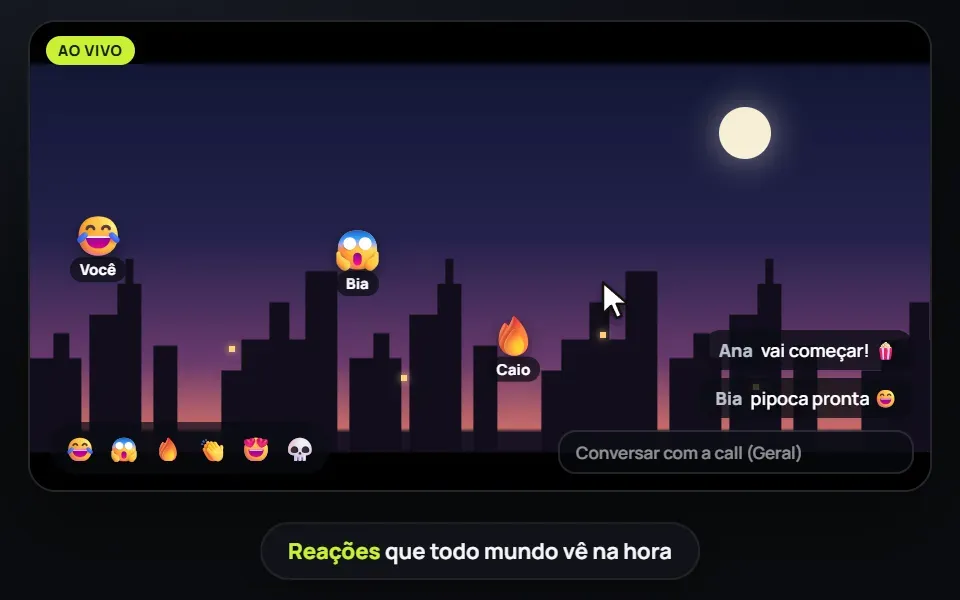
Transmissão de uma cidade à noite em tela cheia. As reações da galera sobem pela tela com o nome de quem reagiu. No canto, mensagens do chat da call (a turma avisa que vai começar e que a pipoca está pronta), com a barra de reações embaixo e o campo para conversar.
Sessão de cinema com a galera · Celular
Sessão de cinema com a galera (no celular)

Não deu para carregar este vídeo.

O que este vídeo mostra

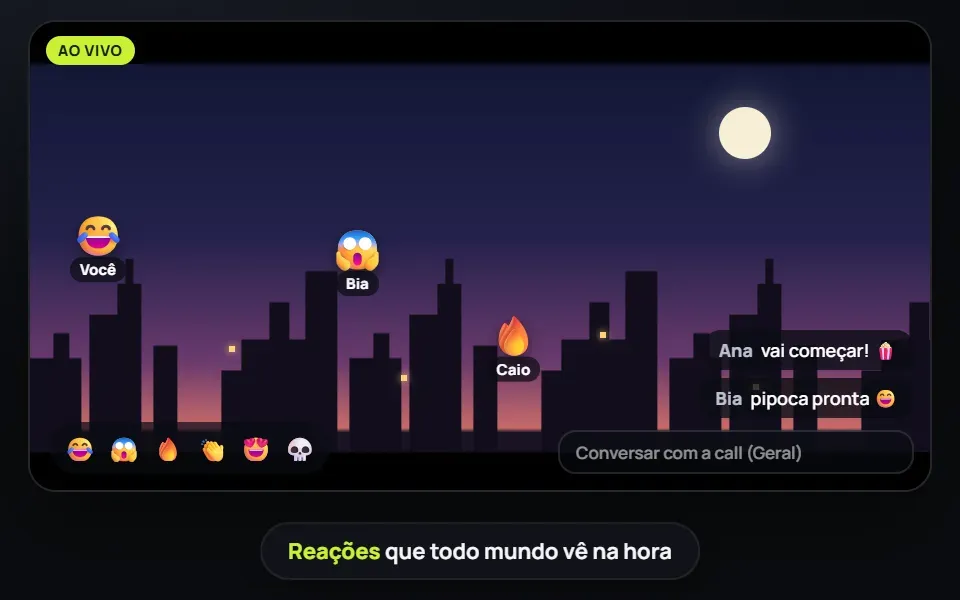
Transmissão de uma cidade à noite em tela cheia. As reações da galera sobem pela tela com o nome de quem reagiu. No canto, mensagens do chat da call (a turma avisa que vai começar e que a pipoca está pronta), com a barra de reações embaixo e o campo para conversar.
  • PC
  • Celular

Assistir junto: um vídeo do YouTube para a call inteira

Cole um link do YouTube e todo mundo da call vê o mesmo vídeo, no mesmo ponto. Cada um assiste no próprio app, direto do YouTube: o vídeo não passa pela call nem pesa em quem transmite.

No PC

  1. Na call, clique no Assistir junto (a tela com o botão de reproduzir) e cole o link do vídeo.
  2. Tocar, pausar e pular valem para todos. A fila guarda os próximos e o próximo entra sozinho.
  3. Esconder tira o vídeo só da sua tela. Encerrar (dois cliques) acaba para todos.

Dica

Comanda o vídeo quem tem Comandar o cinema (o Membro já vem com ela). O volume do vídeo é só seu.

No celular

  1. Na call, toque no Assistir junto, no alto da tela, e cole o link (Colar pega o link copiado no app do YouTube).
  2. Deite o celular para o modo cinema: o vídeo grande, com os botões da call ao lado.
  3. Tocar, pausar, pular e a fila valem para todos. Encerrar pede dois toques.

Dica

Comanda o vídeo quem tem Comandar o cinema (o Membro já vem com ela). O volume do vídeo é só seu.

  • PC
  • Celular

Mesa de sons do servidor

Sons curtos do próprio servidor que a galera toca para a call inteira. Cada servidor escolhe os seus: um pedaço de um arquivo de som ou de vídeo, ou o som de um clipe que saiu no chat. Todos chegam no mesmo volume, perto do da voz.

No PC

  1. Na call, clique na mesa de sons (a grade com uma nota) e clique num som: todo mundo ouve, e o seu bloco mostra qual foi.
  2. + Pôr som: escolha um arquivo ou um clipe seu, arraste o pedaço na onda (até 5 s) e dê um nome e um emoji.
  3. Clique com o botão direito num som para ouvir só você, renomear ou tirar.

Dica

Um clipe do chat também vira som: na tela do clipe, Pôr na mesa de sons. O volume da mesa é só seu (na própria mesa ou nas Configurações).

No celular

  1. Na call, toque em Mesa de sons e toque num som: todo mundo ouve, e o seu cartão mostra qual foi.
  2. + Pôr som: escolha um arquivo do celular, arraste o pedaço na onda (até 5 s) e dê um nome e um emoji.
  3. Toque e segure num som para ouvir só você, renomear ou tirar.

Dica

Um clipe do chat também vira som: na tela do clipe, Pôr na mesa de sons. O volume da mesa é só seu (na própria mesa ou nas Configurações).

  • PC
  • Celular

Modo palco: eventos e calls grandes

Numa sala com o modo palco, a plateia ouve, assiste e escreve no chat, e quem está no palco fala e transmite. Quem quer falar levanta a mão, e quem modera chama ao palco. Bom para eventos, aulas e torneios.

No PC

  1. Quem cuida dos canais liga o modo palco: clique com o botão direito na sala → Quem vê e quem entra → Modo palco.
  2. Na plateia, clique na mão nos botões da call para pedir o palco.
  3. Quem modera clica na mão para ver os pedidos e chamar ao palco, ou clica numa pessoa para chamar ou tirar.

Dica

Modera o palco quem pode silenciar pessoas naquela sala (o Moderador, o dono ou um cargo com esse poder só ali). Desligar o modo palco libera todo mundo de novo.

No celular

  1. Quem cuida dos canais liga o modo palco: menu de três pontos na sala → Quem vê e quem entra → Modo palco.
  2. Na plateia, toque em Levantar a mão, na barra acima dos botões da call.
  3. Quem modera toca em Mãos para chamar ao palco, ou toca numa pessoa para chamar ou tirar.

Dica

Modera o palco quem pode silenciar pessoas naquela sala (o Moderador, o dono ou um cargo com esse poder só ali). Desligar o modo palco libera todo mundo de novo.

  • PC
  • Celular

Marcar uma jogatina

Combine o jogo com dia e hora, ou deixe a galera votar no melhor horário. Cada um responde Vou, Talvez ou Não, e o app lembra todo mundo na hora.

No PC

  1. Na página do servidor, em Jogatinas, clique em Marcar jogatina: nome, jogo, dia e hora (ou vários horários para votação) e, se quiser, toda semana.
  2. Responda Vou, Talvez ou Não. O cartão mostra quem vai e quantos faltam para fechar o time; Chamar a galera avisa quem ainda não respondeu.
  3. Perto da hora chega o lembrete. Na hora, Entrar na call leva direto para a sala combinada. Dá para pôr na agenda do Google também.

No celular

  1. Na tela do servidor, em Jogatinas, toque em Marcar jogatina: nome, jogo, dia e hora (ou vários horários para votação) e, se quiser, toda semana.
  2. Responda Vou, Talvez ou Não. O cartão mostra quem vai e quantos faltam para fechar o time.
  3. Perto da hora o celular avisa. Na hora, Entrar na call leva direto para a sala combinada.
Marcar uma jogatina · PC
Marcar uma jogatina (no PC)

Não deu para carregar este vídeo.

O que este vídeo mostra

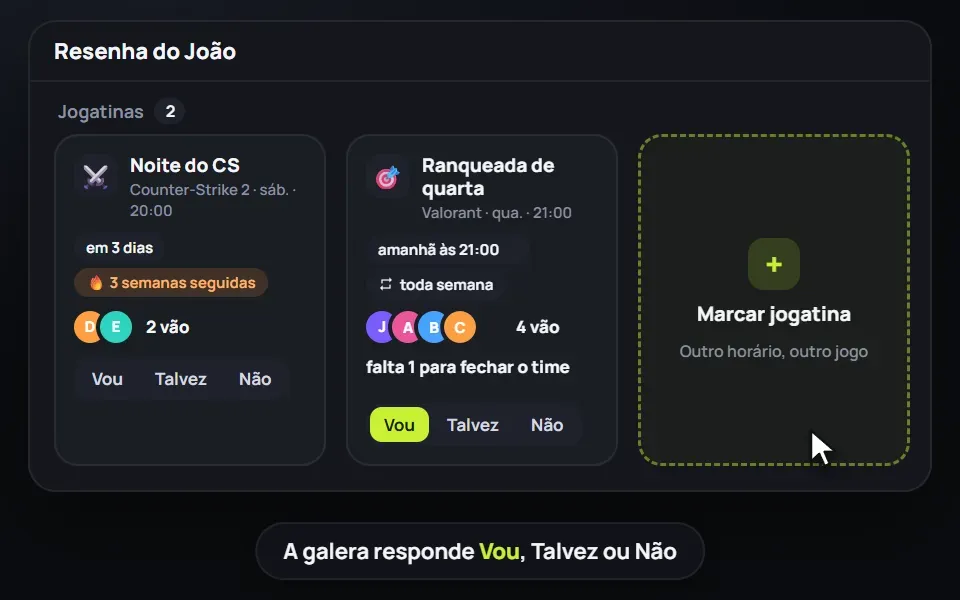
Tela de jogatinas de um servidor de exemplo. Dois cartões mostram o jogo, o dia, a hora e quem vai, e um terceiro convida a marcar outra jogatina. A pessoa responde Vou, Talvez ou Não, e o cartão mostra quantos faltam para fechar o time. Na hora, Entrar na call leva à sala combinada.

Marcar uma jogatina · Celular
Marcar uma jogatina (no celular)

Não deu para carregar este vídeo.

O que este vídeo mostra

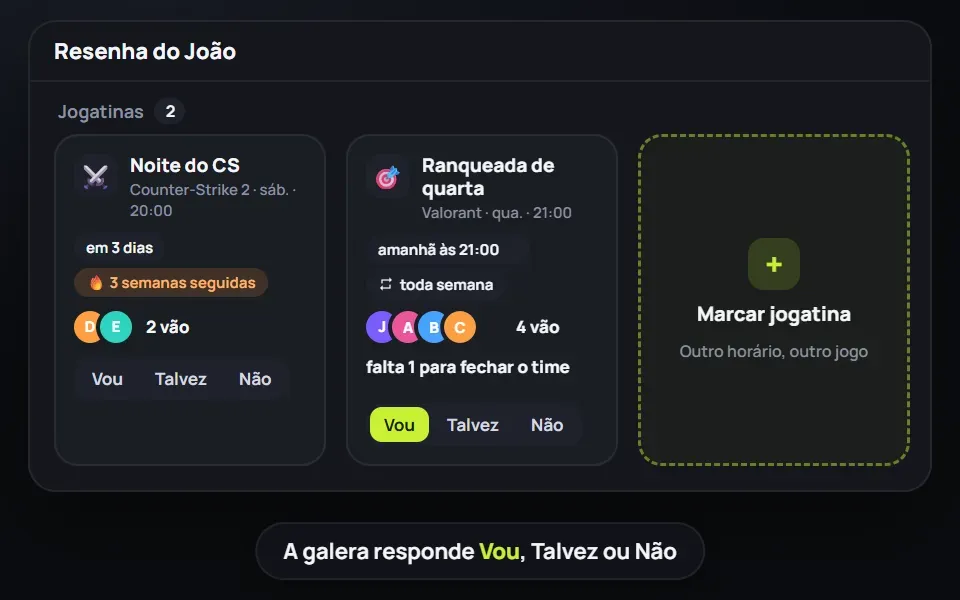
Tela de jogatinas de um servidor de exemplo. Dois cartões mostram o jogo, o dia, a hora e quem vai, e um terceiro convida a marcar outra jogatina. A pessoa responde Vou, Talvez ou Não, e o cartão mostra quantos faltam para fechar o time. Perto da hora, o celular avisa.

  • PC
  • Celular

Retrospectiva do mês

Horas em call, dias seguidos, a call mais longa, o que você mais transmitiu, com quem mais jogou, clipes e sessões de cinema, com um título para o seu mês. Vira uma imagem pronta para mostrar à galera.

No PC

  1. Na Conexão aparece o seu mês até agora. No começo do mês, a retrospectiva do mês que passou.
  2. Ver retrospectiva abre os números e a imagem. Também fica em Configurações, Minha conta.
  3. Salve, copie ou mande a imagem numa conversa. Dá para esconder os nomes da galera.

Dica

É contada só neste PC, enquanto o app está aberto: nada disso vai para o servidor.

No celular

  1. Na Conexão aparece o seu mês até agora. No começo do mês, a retrospectiva do mês que passou.
  2. Ver retrospectiva abre os números e a imagem. Também fica em Configurações, Minha conta.
  3. Salve na galeria, compartilhe ou mande a imagem no chat da call. Dá para esconder os nomes da galera.

Dica

É contada só neste celular, enquanto o app está aberto ou na call: nada disso vai para o servidor. O PC conta a dele separada.