Pular para o conteúdo
Stream MVP

Transmissão

Transmita o jogo ou a tela, assista sem travar e use as ferramentas de quem transmite: clipe instantâneo, passar o controle e desenhar na tela.

Vídeo e passos mudam juntos. A escolha fica salva.

  • Só no PC

Transmitir o jogo ou a tela

  1. Na call, clique em Transmitir.
  2. Em Aplicativos, escolha a janela do jogo (ou uma tela inteira, em Telas).
  3. Escolha a resolução, o FPS e se o som do PC vai junto, e clique em Transmitir ao vivo.
  4. Ao vivo, Trocar muda a janela e Parar encerra.

Dica

Prefira a janela do jogo: é mais leve, não mostra suas notificações e o Stream reconhece que é um jogo.

Transmitir o jogo ou a tela é só no PC.
Transmitir o jogo ou a tela · PC
Transmitir o jogo ou a tela (no PC)

Não deu para carregar este vídeo.

O que este vídeo mostra

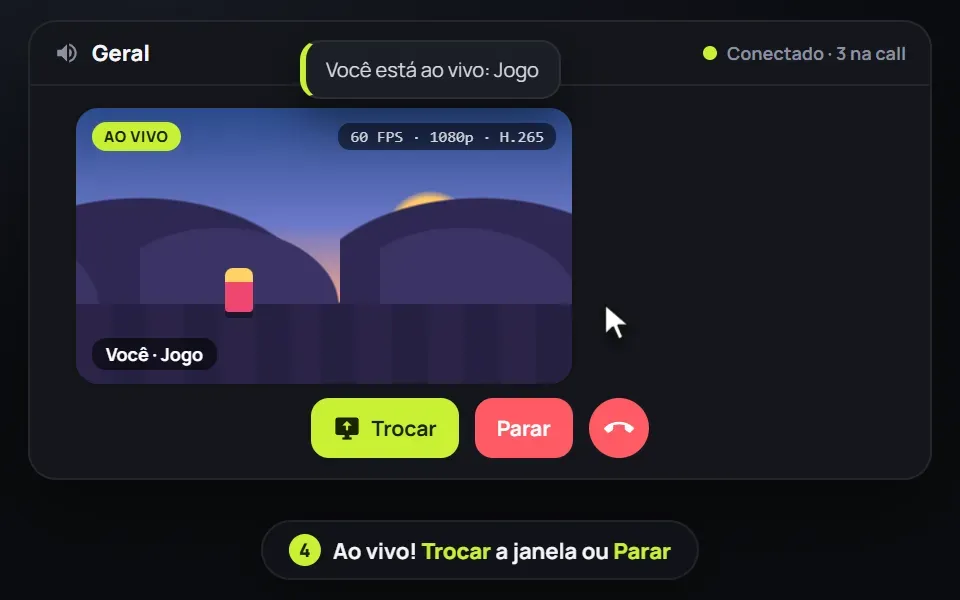
Uma call com a transmissão de um jogo ao vivo. Um aviso diz "Você está ao vivo". Sobre a imagem, o selo Ao vivo e a qualidade da transmissão. Embaixo, os botões Trocar, para mudar a janela, e Parar. A legenda diz: "Ao vivo! Trocar a janela ou Parar".
  • Só no celular

Transmitir a tela do celular

  1. Na call, toque em Transmitir.
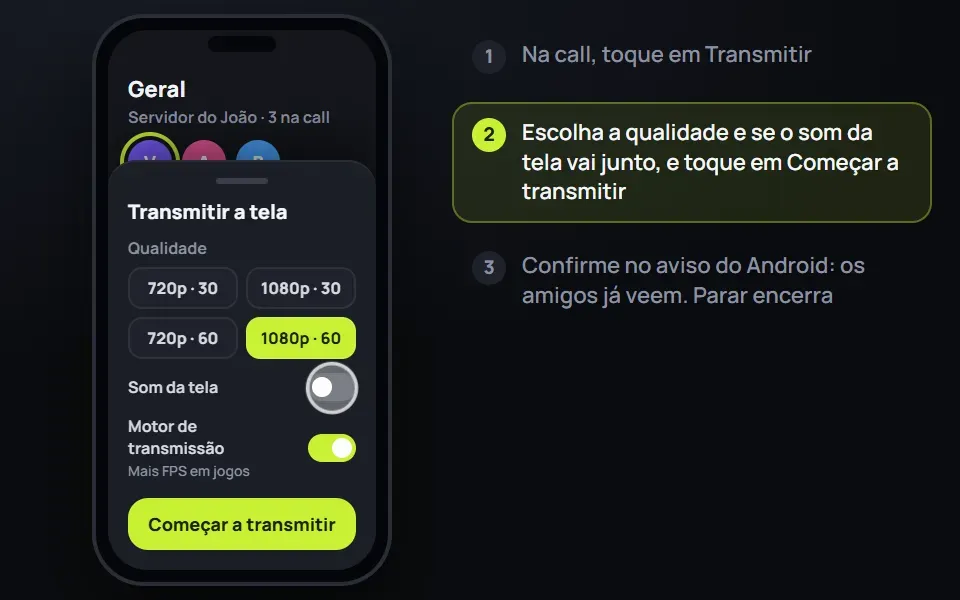
  2. Escolha a qualidade (por exemplo, 1080p · 60) e se o som da tela vai junto, e toque em Começar a transmitir.
  3. Confirme no aviso do Android. Para encerrar, toque em Parar.

Dica

Deixe o Motor de transmissão ligado: dá mais FPS em jogos.

Transmitir a tela do celular é só no celular.

Transmitir a tela do celular · Celular
Transmitir a tela do celular (no celular)

Não deu para carregar este vídeo.

O que este vídeo mostra

Um celular na call abre a folha "Transmitir a tela". Ela traz as opções de qualidade, a chave Som da tela, a chave Motor de transmissão, ligada, e o botão Começar a transmitir. Ao lado, os passos: tocar em Transmitir, escolher a qualidade e confirmar no aviso do Android.

  • Diferencial
  • PC
  • Celular

Transmissão na placa de vídeo, sem pesar o jogo

O Stream tem motor de transmissão próprio: a imagem é capturada e comprimida direto na placa de vídeo, em até 1080p a 60 FPS. O jogo continua liso e quem assiste vê com qualidade. Sem ninguém assistindo, o motor pausa e não gasta nada.

O Stream tem motor de transmissão próprio. No celular, ele usa o codificador do aparelho para mandar até 1080p a 60 FPS. No PC, a imagem é capturada e comprimida direto na placa de vídeo, sem pesar o jogo. Sem ninguém assistindo, o motor pausa.

  • Diferencial
  • PC
  • Celular

Imagem nítida e lisa para quem assiste

Transmissão menor que a sua tela é ampliada pela sua placa de vídeo com o FSR, sem ficar borrada, e as de poucos quadros podem aparecer mais lisas (fluidez extra). Só chega ao seu aparelho a transmissão que você escolher assistir.

Transmissão menor que a tela é ampliada com o FSR, sem ficar borrada, e as de poucos quadros podem aparecer mais lisas (fluidez extra). Só chega ao seu aparelho a transmissão que você escolher assistir, e no 4G dá para economizar dados.

  • PC
  • Celular

Assistir a uma transmissão

No PC

  1. Quando alguém fica ao vivo, aparece o cartão dele: clique em Assistir.
  2. Clique duas vezes no vídeo (ou aperte F) para tela cheia.
  3. Ajuste o volume daquela transmissão no próprio vídeo.
  4. Em Opções da call, no alto, Mais fluidez deixa o vídeo liso e Menor atraso deixa mais perto do ao vivo.

Dica

Internet ou PC fraco? Na qualidade Automática (Configurações → Assistir), o app desce sozinho para a leve (720p) ou uma qualidade ainda mais leve (a mini).

No celular

  1. Quando alguém fica ao vivo, toque em Assistir no cartão dele.
  2. Toque em Tela cheia para ver deitado, na tela toda.
  3. Ajuste o volume daquela transmissão no próprio vídeo.
  4. Saiu do app assistindo? A transmissão continua numa janelinha por cima dos outros apps.

Dica

Internet ou celular fraco? Com a Qualidade automática (Configurações → Assistir), o app desce sozinho para a leve (720p) ou uma qualidade ainda mais leve (a mini).

Assistir a uma transmissão · PC
Assistir a uma transmissão (no PC)

Não deu para carregar este vídeo.

O que este vídeo mostra

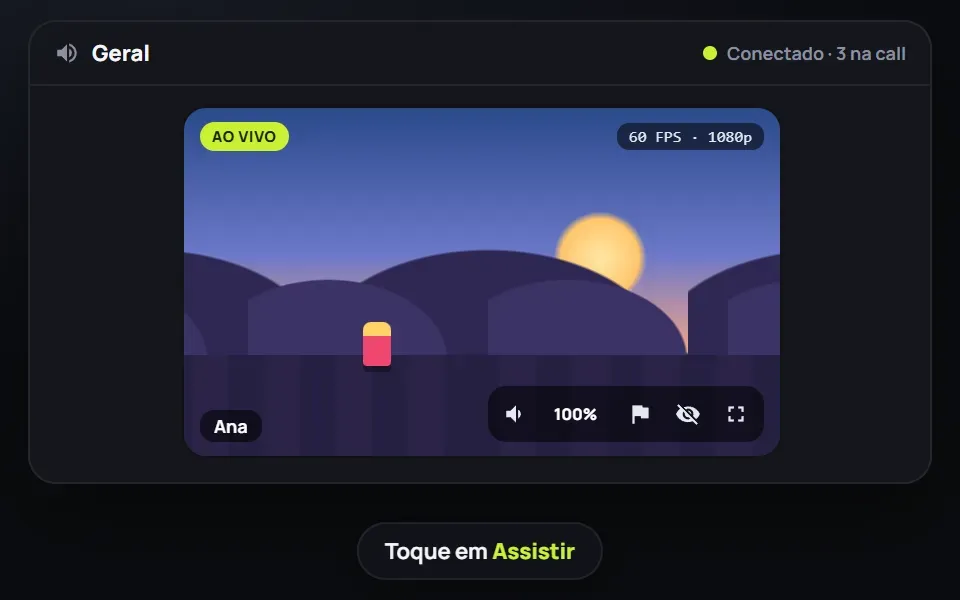
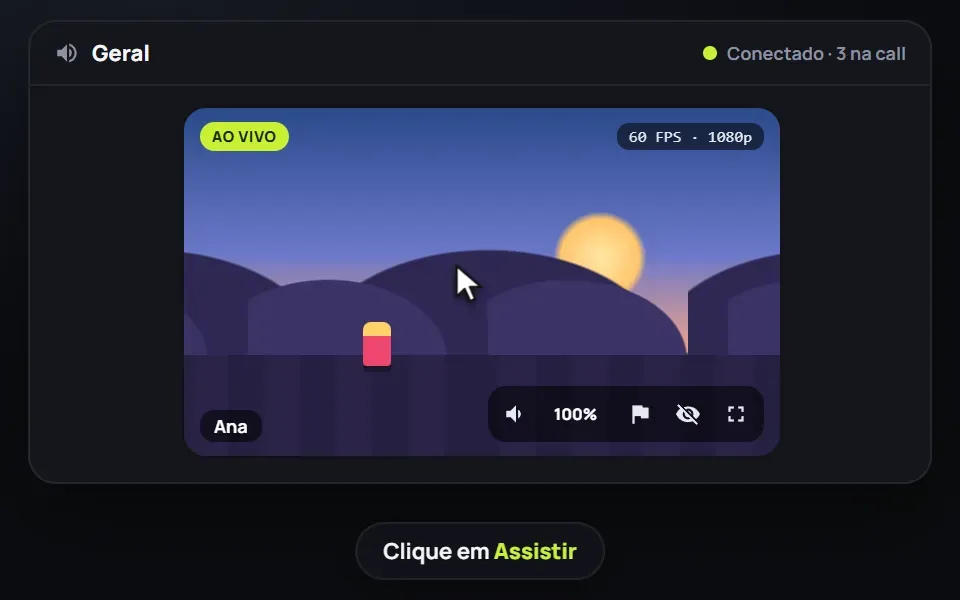
Sala de voz com a transmissão de Ana ao vivo. Sobre o vídeo aparecem o selo Ao vivo, a qualidade da imagem e os botões de volume, denunciar, esconder e tela cheia. A legenda pede para clicar em Assistir.

Assistir a uma transmissão · Celular
Assistir a uma transmissão (no celular)

Não deu para carregar este vídeo.

O que este vídeo mostra

Sala de voz com a transmissão de Ana ao vivo. Sobre o vídeo aparecem o selo Ao vivo, a qualidade da imagem e os botões de volume, denunciar, esconder e tela cheia. A legenda pede para tocar em Assistir.

  • Diferencial
  • PC
  • Celular

Tradução da tela do jogo, ao vivo

Assistindo alguém jogar em inglês? O texto da tela aparece traduzido para o idioma que você escolher, no mesmo lugar, por cima do vídeo. Funciona quando quem transmite está no PC.

No PC

  1. Ao clicar para assistir, escolha Assistir traduzido. Já assistindo? Clique em Traduzir, no alto do vídeo.
  2. Na sigla ao lado (PT), escolha o idioma: português, espanhol, inglês, japonês e outros.
  3. No mesmo menu, escolha se nomes de lugares, itens e inimigos também mudam.

No celular

  1. Ao tocar para assistir, escolha Assistir traduzido. Já assistindo? Toque em Traduzir, embaixo do vídeo (na tela cheia, fica no alto).
  2. Na sigla ao lado (PT), escolha o idioma: português, espanhol, inglês, japonês e outros.
  3. No mesmo menu, escolha se nomes de lugares, itens e inimigos também mudam.
Tradução da tela do jogo, ao vivo · PC
Tradução da tela do jogo, ao vivo (no PC)

Não deu para carregar este vídeo.

O que este vídeo mostra

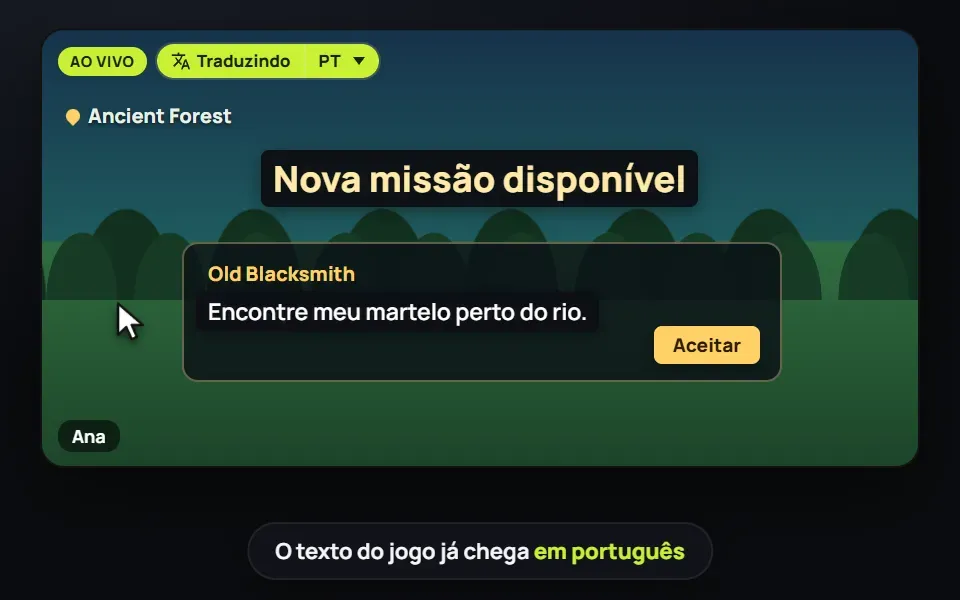
Transmissão de Ana ao vivo, num jogo numa floresta. No alto, o botão Traduzindo mostra o idioma PT. O texto do jogo aparece em português por cima do vídeo: o título "Nova missão disponível" e a fala de um personagem, com o botão Aceitar. A legenda diz: "O texto do jogo já chega em português".

Tradução da tela do jogo, ao vivo · Celular
Tradução da tela do jogo, ao vivo (no celular)

Não deu para carregar este vídeo.

O que este vídeo mostra

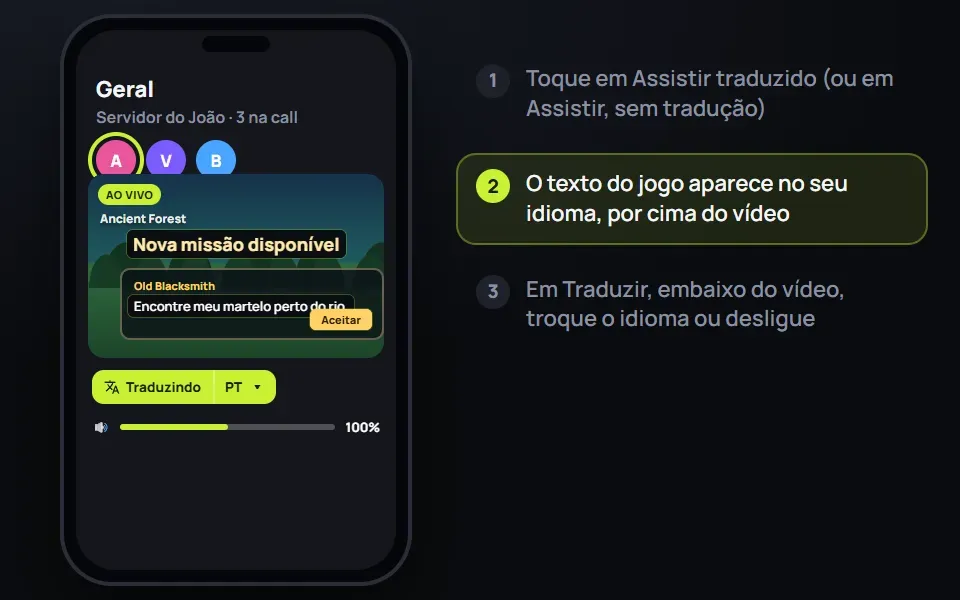
Um celular mostra a transmissão de Ana ao vivo. O texto do jogo, que estava em inglês, aparece em português por cima do vídeo: o título "Nova missão disponível" e a fala de um personagem. Abaixo, o botão Traduzindo, com o idioma PT. Ao lado, os passos para assistir traduzido.

  • Só no PC

Clipe instantâneo: aquela jogada, salva na hora

Enquanto você transmite, o app guarda a transmissão recente. Aconteceu algo bom? Um atalho salva os últimos segundos em vídeo, com o som do jogo e a voz da galera, sem pesar no jogo.

  1. Transmitindo, aperte Alt + F10 (funciona com o jogo na frente) ou clique na tesoura no seu bloco.
  2. O clipe vai para a pasta Vídeos\Stream MVP. No aviso, Abrir pasta mostra o arquivo.
  3. Enviar no chat da call manda o clipe para a galera, criptografado. Quem recebe toca no próprio chat.

Dica

Clique com o botão direito na tesoura para escolher a duração do clipe.

Clipe instantâneo é só no PC.

  • Só no PC

Passar o controle

Deixe um amigo jogar no seu PC pela transmissão, como se estivesse aí: teclado, mouse e roda vão direto para o jogo, pelo caminho mais curto. O tempo de resposta aparece na tela de quem controla.

  1. Transmita a janela do jogo (não a tela inteira) e clique no controle no seu bloco. Escolha quem vai jogar.
  2. Quem recebeu clica na transmissão para começar. Esc solta o mouse.
  3. Ctrl + Alt + Shift + Q: quem controla devolve o controle; quem transmite tira o controle de todos na hora.

Dica

Por segurança, só a janela transmitida recebe os comandos, e só enquanto ela está na frente. Teclas do Windows (Win, Alt+Tab, Alt+F4) nunca passam.

Passar o controle é só no PC.

  • PC
  • Celular

Desenhar na tela de quem transmite

Quem transmite pode deixar a galera desenhar por cima da tela: setas, círculos e recados aparecem para todo mundo e somem sozinhos em alguns segundos. Vem desligado em toda transmissão nova.

No PC

  1. Transmitindo, clique no lápis no seu bloco para deixar quem assiste desenhar. Clique de novo para desligar.
  2. Assistindo, quando a pessoa libera, clique no lápis da transmissão e desenhe com o mouse.
  3. Escolha a cor do traço; Apagar os meus tira só os seus desenhos.

No celular

  1. Transmitindo, ligue Deixar quem assiste desenhar na sua tela, na call.
  2. Assistindo, quando a pessoa libera, abra a transmissão em tela cheia, toque em Desenhar e desenhe com o dedo.
  3. Escolha a cor embaixo; Apagar os meus tira só os seus desenhos e Pronto volta ao vídeo.
Desenhar na tela de quem transmite · PC
Desenhar na tela de quem transmite (no PC)

Não deu para carregar este vídeo.

O que este vídeo mostra

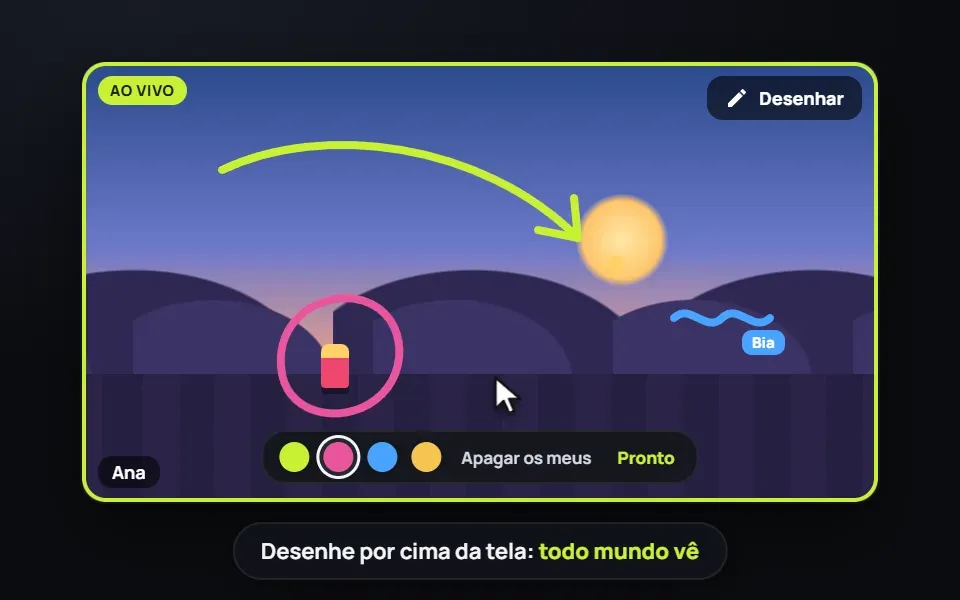
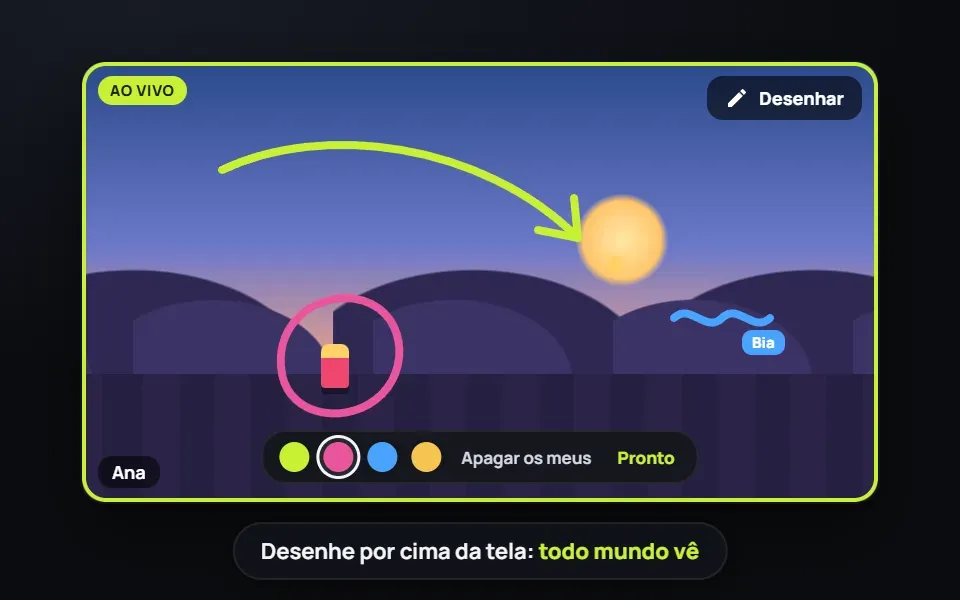
Transmissão de Ana ao vivo com a moldura verde do modo desenho. Sobre a imagem aparecem uma seta verde, um círculo rosa em volta do personagem e um rabisco azul, assinado por Bia. Embaixo, a paleta de cores, Apagar os meus e Pronto.

Desenhar na tela de quem transmite · Celular
Desenhar na tela de quem transmite (no celular)

Não deu para carregar este vídeo.

O que este vídeo mostra

Transmissão de Ana ao vivo com a moldura verde do modo desenho. Sobre a imagem aparecem uma seta verde, um círculo rosa em volta do personagem e um rabisco azul, assinado por Bia. Embaixo, a paleta de cores, Apagar os meus e Pronto.