Pular para o conteúdo
Stream MVP

Dicas e atalhos

Pequenos ajustes para jogar e transmitir melhor, o que fazer quando algo dá errado e os atalhos de teclado para ganhar tempo.

Vídeo e passos mudam juntos. A escolha fica salva.

  • Só no PC

Limite o FPS do jogo

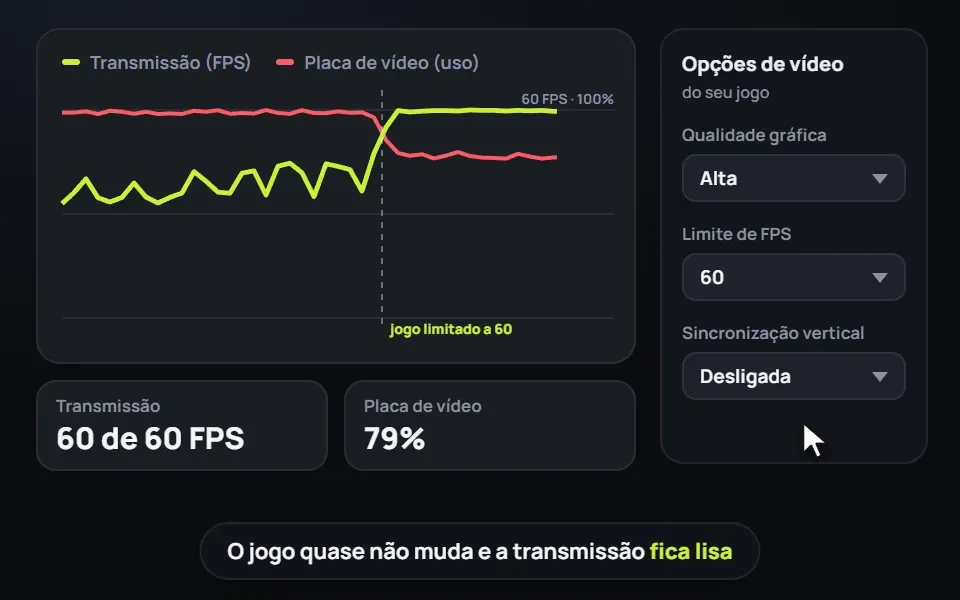
Com a placa de vídeo no limite, a transmissão perde quadros. Limite o FPS do jogo nas opções de vídeo dele (por exemplo, a 60 FPS ou ao do seu monitor): o jogo quase não muda e a transmissão fica lisa. O Stream avisa quando isso acontece.

Limite o FPS do jogo é só no PC.
Limite o FPS do jogo · PC
Limite o FPS do jogo (no PC)

Não deu para carregar este vídeo.

O que este vídeo mostra

Um gráfico com duas linhas: os quadros da transmissão, que oscilam, e o uso da placa de vídeo, que está no limite. Quando o limite de FPS do jogo é ajustado nas opções de vídeo, a linha da transmissão se estabiliza e o uso da placa cai. O jogo quase não muda e a transmissão fica lisa.
  • Só no celular

Deixe o Stream rodar em segundo plano

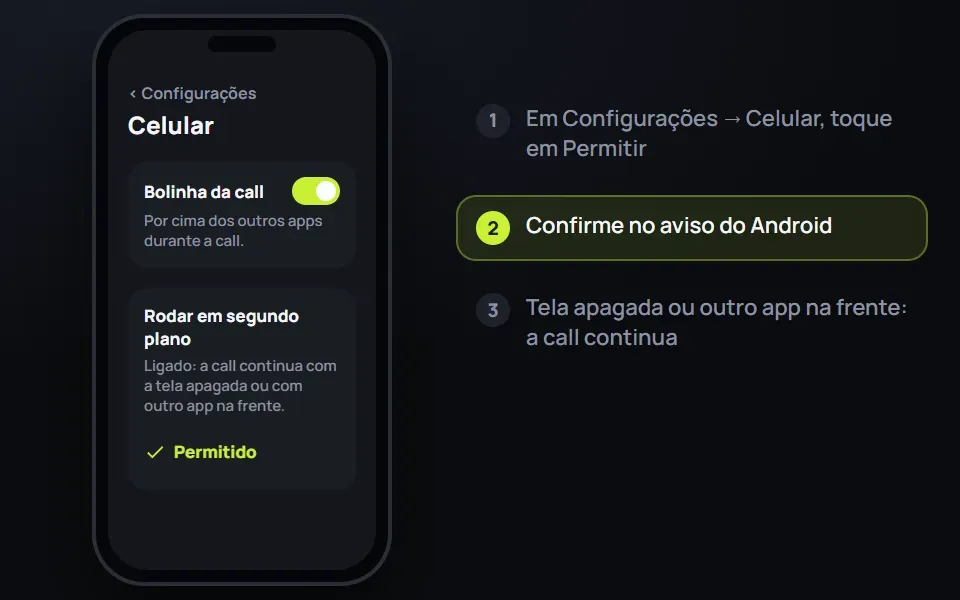
Com a tela apagada ou outro app na frente, o Android pode derrubar a call. Em Configurações → Celular, toque em Permitir em Rodar em segundo plano.

Deixe o Stream rodar em segundo plano é só no celular.

Deixe o Stream rodar em segundo plano · Celular
Deixe o Stream rodar em segundo plano (no celular)

Não deu para carregar este vídeo.

O que este vídeo mostra

Tela de Configurações, na área Celular. A chave Bolinha da call está ligada e Rodar em segundo plano aparece como Permitido. Ao lado, três passos: tocar em Permitir, confirmar no aviso do Android e a call continuar com a tela apagada ou outro app na frente.

  • Só no PC

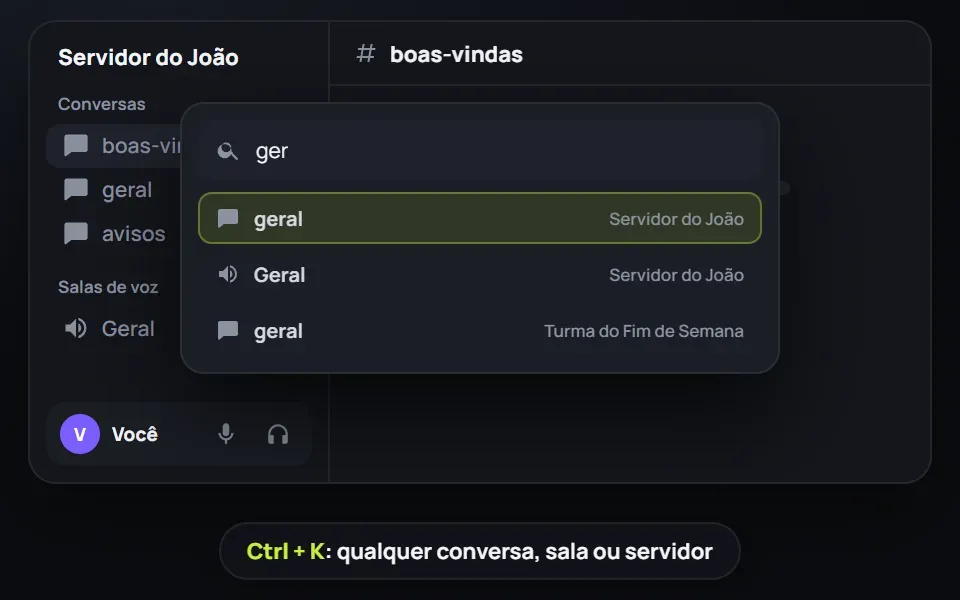
Ctrl + K: vá para qualquer conversa, sala ou servidor

Digite parte do nome e aperte Enter para ir direto à conversa, à sala ou ao servidor.

Ctrl + K é só no PC.

Ctrl + K · PC
Ctrl + K: vá para qualquer conversa, sala ou servidor (no PC)

Não deu para carregar este vídeo.

O que este vídeo mostra

O atalho Ctrl + K abre uma busca sobre o app. Ao digitar parte de um nome, a lista mostra a conversa, a sala de voz e a conversa de outro servidor com esse nome. O primeiro resultado fica destacado, e Enter leva até ele.

  • PC
  • Celular

Algo deu errado?

O Stream se atualiza sozinho: quando sai versão nova, aparece o aviso no meio da tela.

No PC

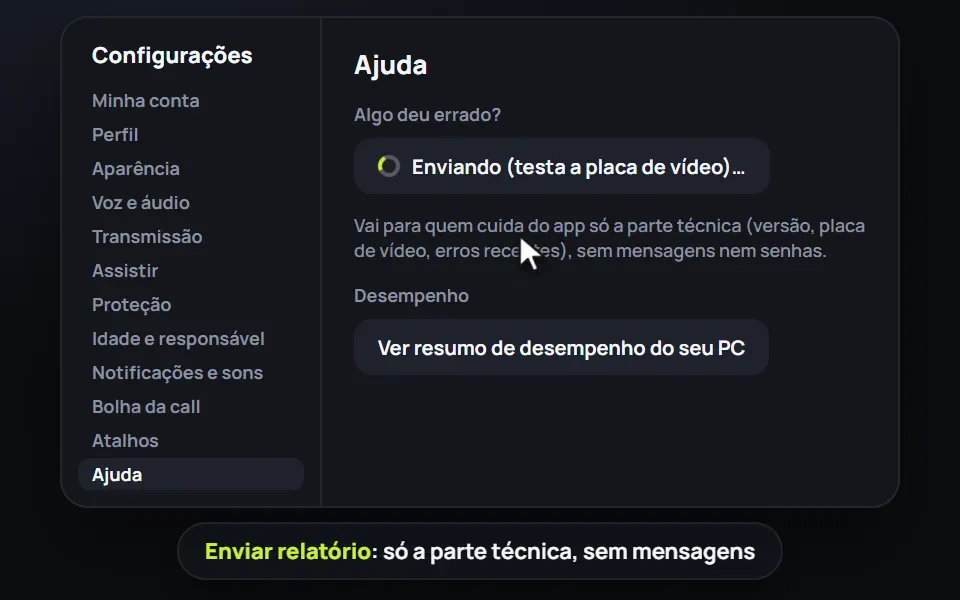
  1. Abra Configurações → Ajuda e clique em Enviar relatório.
  2. Vai só a parte técnica (versão, placa de vídeo, erros recentes), sem mensagens nem senhas.

No celular

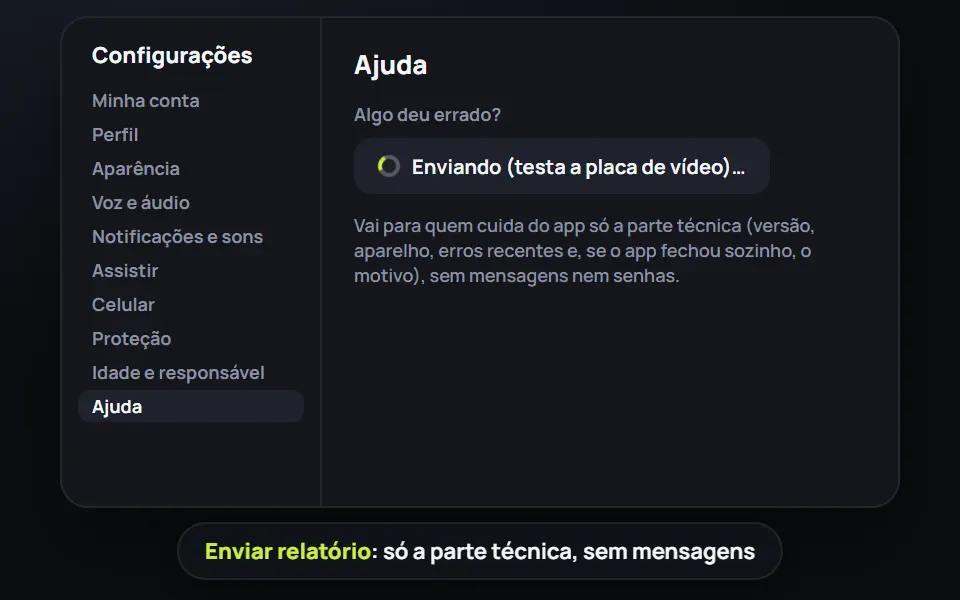
  1. Abra Configurações → Ajuda e toque em Enviar relatório.
  2. Vai só a parte técnica (versão, aparelho, erros recentes e, se o app fechou sozinho, o motivo), sem mensagens nem senhas.
Algo deu errado? · PC
Algo deu errado? (no PC)

Não deu para carregar este vídeo.

O que este vídeo mostra

Configurações do PC, na área Ajuda. O botão Enviar relatório aparece em andamento. O texto explica que vai só a parte técnica (versão, placa de vídeo, erros recentes), sem mensagens nem senhas. Abaixo, o botão para ver o resumo de desempenho do PC.

Algo deu errado? · Celular
Algo deu errado? (no celular)

Não deu para carregar este vídeo.

O que este vídeo mostra

Configurações do celular, na área Ajuda. O botão Enviar relatório aparece em andamento. O texto explica que vai só a parte técnica (versão, aparelho, erros recentes e, se o app fechou sozinho, o motivo), sem mensagens nem senhas.

Dicas rápidas

No PC

  • Prefira cabo de rede ao Wi-Fi: a voz e a transmissão oscilam menos.
  • Use fone de ouvido. Sem fone, ligue o Cancelamento de eco em Configurações → Voz e áudio.
  • Quando o PC apertar, escolha o que vem primeiro em Configurações → Transmissão: a call e a transmissão, ou o jogo.
  • Mantenha o driver da placa de vídeo atualizado: é ela que comprime a sua transmissão.
  • Internet ou PC fraco? Em Configurações → Assistir, a qualidade Automática desce sozinha para a Leve ou a Mini; dá para fixar uma delas.
  • Em Configurações → Ajuda, veja o resumo de desempenho do seu PC.

No celular

  • No 4G, o Economizar dados já vem ligado e assiste em 720p. Para a Máxima, desligue em Configurações → Assistir.
  • Internet ou celular fraco? Deixe a Qualidade automática ligada: ela desce sozinha até a mini.
  • Use fone de ouvido para não dar eco.
  • Celular esquentando? Transmita em 720p30.
  • Ligue a bolinha da call em Configurações → Celular para controlar a call sem voltar ao app.